1. 1filaire
1filaire est une application de dessin dans le navigateur qui permet aux électriciens de créer rapidement un schéma unifilaire et un plan de situation pour des installations électriques.
Aucune installation n'est nécessaire. Ouvrez app.1filaire.be dans un navigateur moderne et commencez directement. Lorsque vous travaillez avec un compte, vos projets sont sauvegardés automatiquement dans le cloud. Sans compte, vous pouvez tester l'éditeur dans un projet temporaire conservé localement dans votre navigateur.
1.1 Deux méthodes de travail
Méthode 1 : commencer par le schéma unifilaire
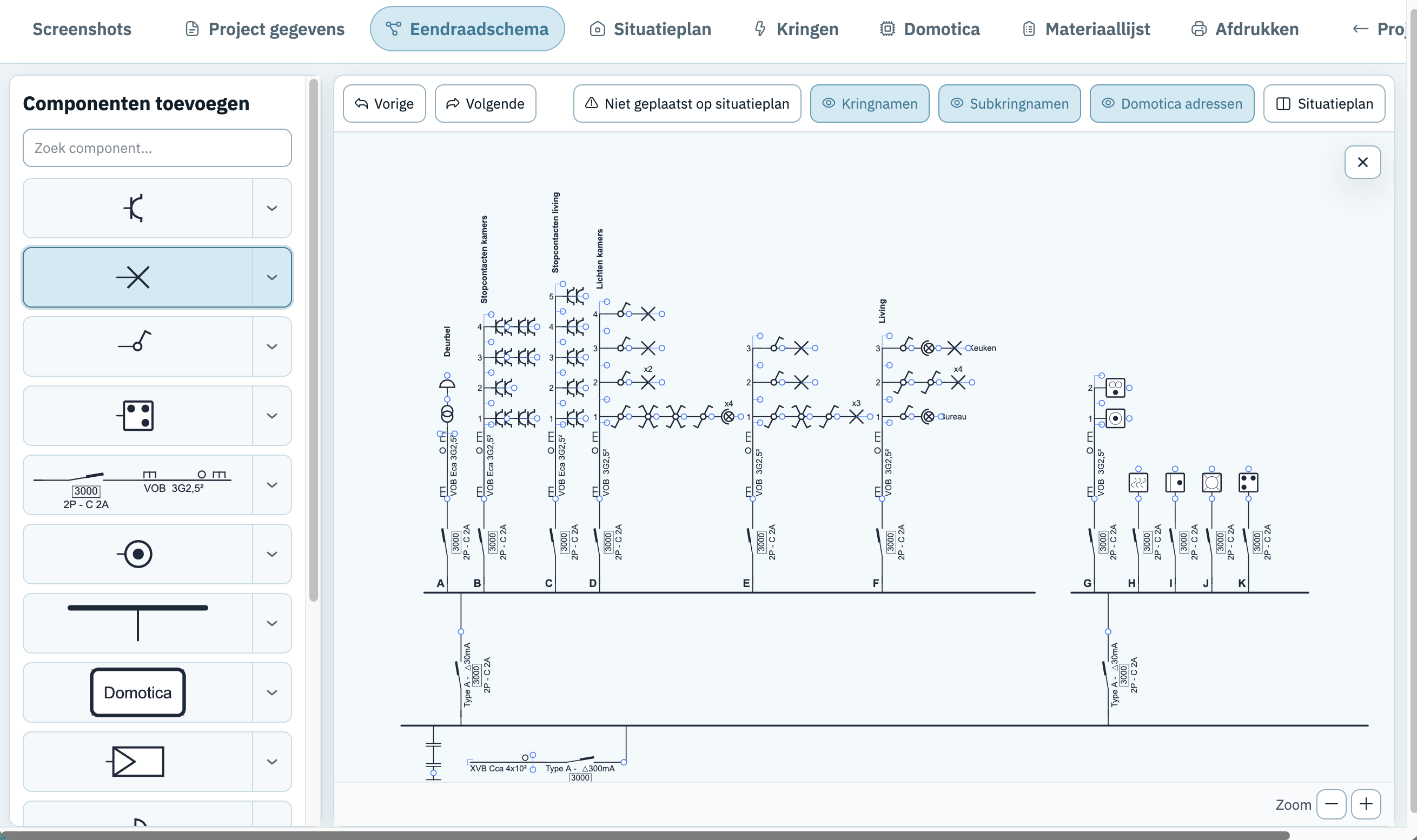
- Sélectionnez des symboles dans la bibliothèque et ajoutez-les au schéma.
- Dessinez ensuite le plan du logement ou importez un plan existant depuis une image ou un PDF.
- Placez sur le plan de situation les symboles utilisés dans le schéma.
- Modifiez les propriétés d'un symbole si nécessaire. Le schéma et le plan restent synchronisés.
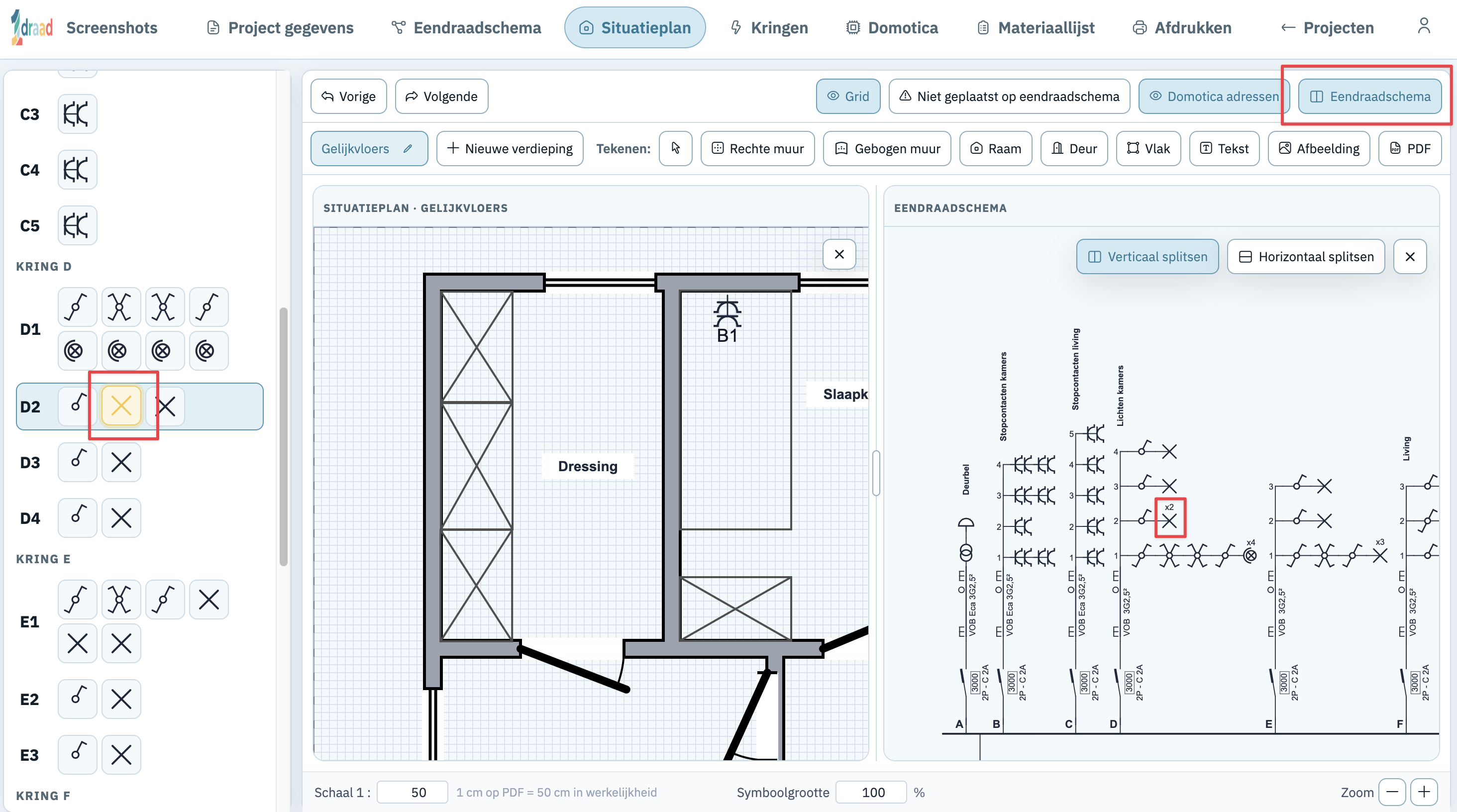
- Activez la vue partagée pour travailler sur le schéma et le plan côte à côte.
- Vérifiez la liste de matériel, configurez vos circuits et exportez le dossier complet en PDF.
Méthode 2 : commencer par le plan de situation
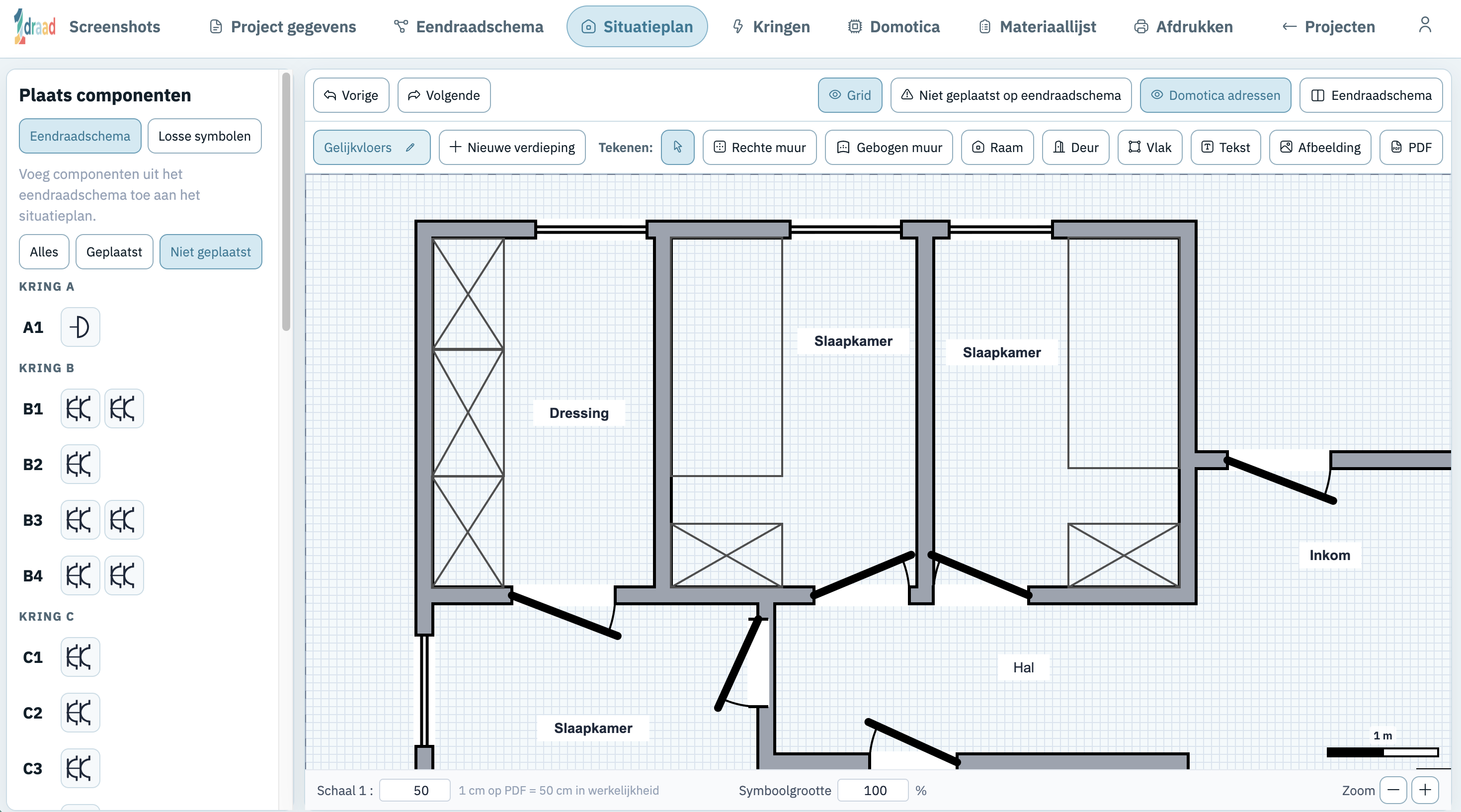
- Dessinez ou importez d'abord le plan du logement. Un plan d'architecte chargé peut être nettoyé ou converti en murs, fenêtres, portes et escaliers modifiables automatiquement.
- Placez des symboles libres sur le plan de situation.
- Reliez ensuite ces symboles au schéma unifilaire.
- Modifiez les propriétés d'un symbole si nécessaire. Le schéma et le plan restent synchronisés.
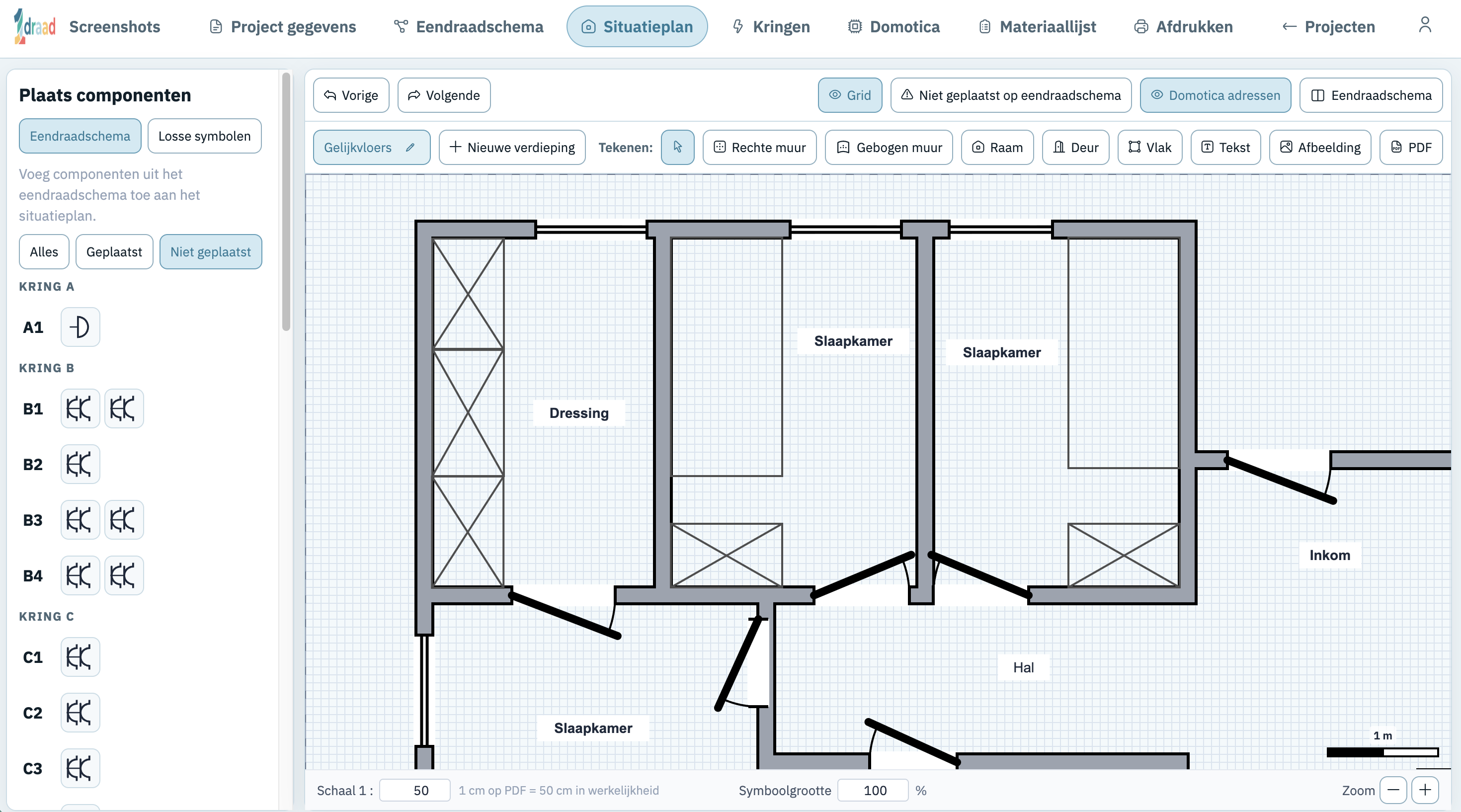
- Utilisez la vue partagée pour retrouver rapidement les symboles encore non placés.
- Vérifiez la liste de matériel, configurez vos circuits et exportez le dossier complet en PDF.
2. Démarrer
2.1 Ouvrir 1filaire
1filaire est une application web : aucun téléchargement n'est nécessaire. Ouvrez votre navigateur et allez sur app.1filaire.be.
2.2 Créer un compte
Si vous n'avez pas encore de compte, cliquez sur S'inscrire sur la page de connexion et saisissez votre adresse e-mail et votre mot de passe.
2.3 Se connecter
Vous pouvez vous connecter avec votre adresse e-mail et votre mot de passe, ou avec un lien magique reçu par e-mail.
2.4 Mot de passe oublié
Cliquez sur Mot de passe oublié ?, saisissez votre adresse e-mail et suivez le lien reçu pour définir un nouveau mot de passe.
2.5 Travailler sans compte
Vous pouvez essayer l'éditeur sans compte. Les modifications restent temporairement disponibles localement, mais ne sont pas sauvegardées comme un projet complet dans le cloud.
Le nettoyage et la conversion en éléments modifiables d'un plan importé ne sont disponibles que lorsque vous êtes connecté.
3. Gérer les projets
Après connexion, vous arrivez dans l'aperçu des projets. Vous y retrouvez tous les projets liés à votre compte.
3.1 Aperçu des projets
Chaque projet apparaît sous forme de carte avec son nom, l'adresse de l'installation et les actions disponibles.
- Cliquez sur un projet pour l'ouvrir.
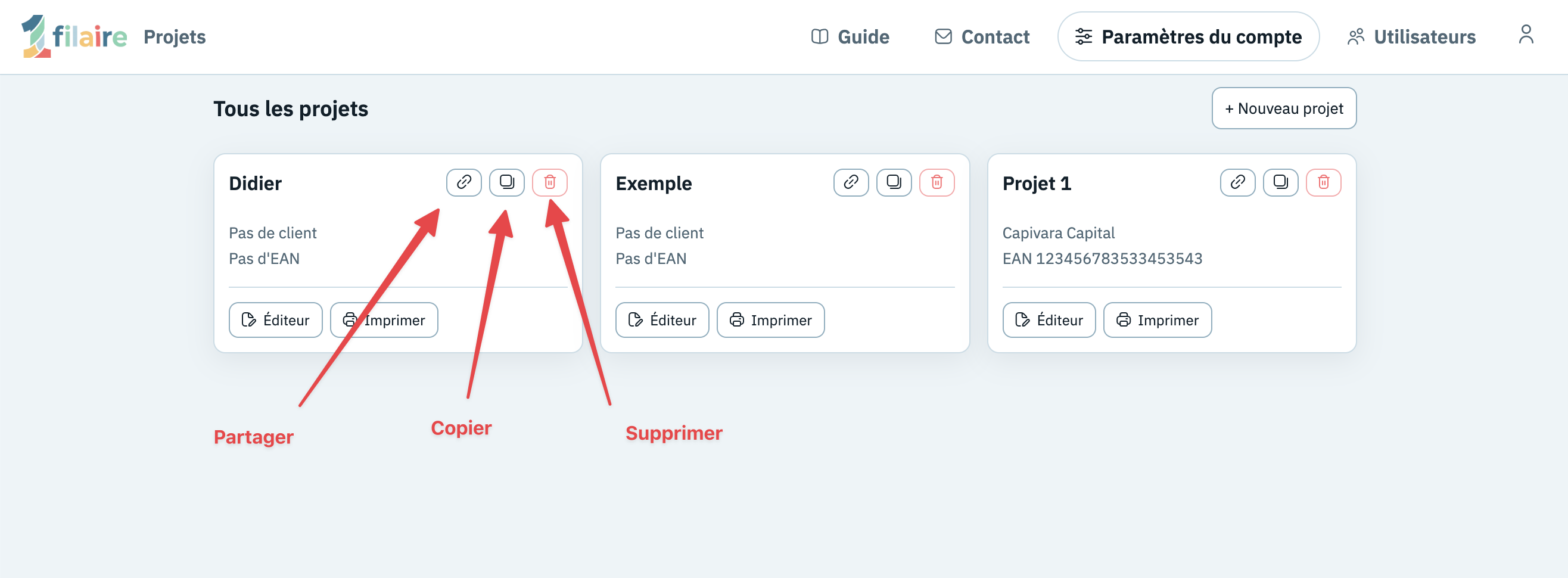
- Utilisez les boutons de la carte projet pour copier, supprimer, modifier ou imprimer.
- Le bouton Nouveau projet ouvre d'abord le formulaire des données du projet.
3.2 Créer un nouveau projet
- Cliquez sur Nouveau projet.
- Complétez au minimum les données de base du projet.
- Ouvrez ensuite l'éditeur pour dessiner le schéma unifilaire et le plan de situation.
3.3 Copier ou supprimer un projet
Vous pouvez copier un projet existant pour l'utiliser comme point de départ d'une installation similaire. La copie reçoit ses propres données et peut être modifiée sans toucher au projet original.
La suppression d'un projet est définitive. Vérifiez donc bien que vous n'avez plus besoin du dossier avant de confirmer.
3.4 Partager un projet
Vous pouvez créer un lien public en lecture seule depuis l'aperçu des projets ou depuis les données du projet. Le destinataire peut consulter, imprimer et exporter le projet sans modifier votre original.
Un lien public est utile pour transmettre un dossier à un client, un collègue ou un organisme de contrôle. Si vous ne souhaitez plus partager le projet, désactivez simplement le lien public.
3.5 Sauvegarde automatique
1filaire sauvegarde automatiquement votre projet pendant que vous travaillez. En cas de perte temporaire de connexion, vous pouvez continuer : les modifications locales sont synchronisées dès que la connexion revient.
Lorsque vous travaillez sans compte, les données restent temporairement dans votre navigateur. Pour conserver vos projets de manière fiable et les retrouver sur un autre appareil, connectez-vous avec un compte.
4. Données du projet
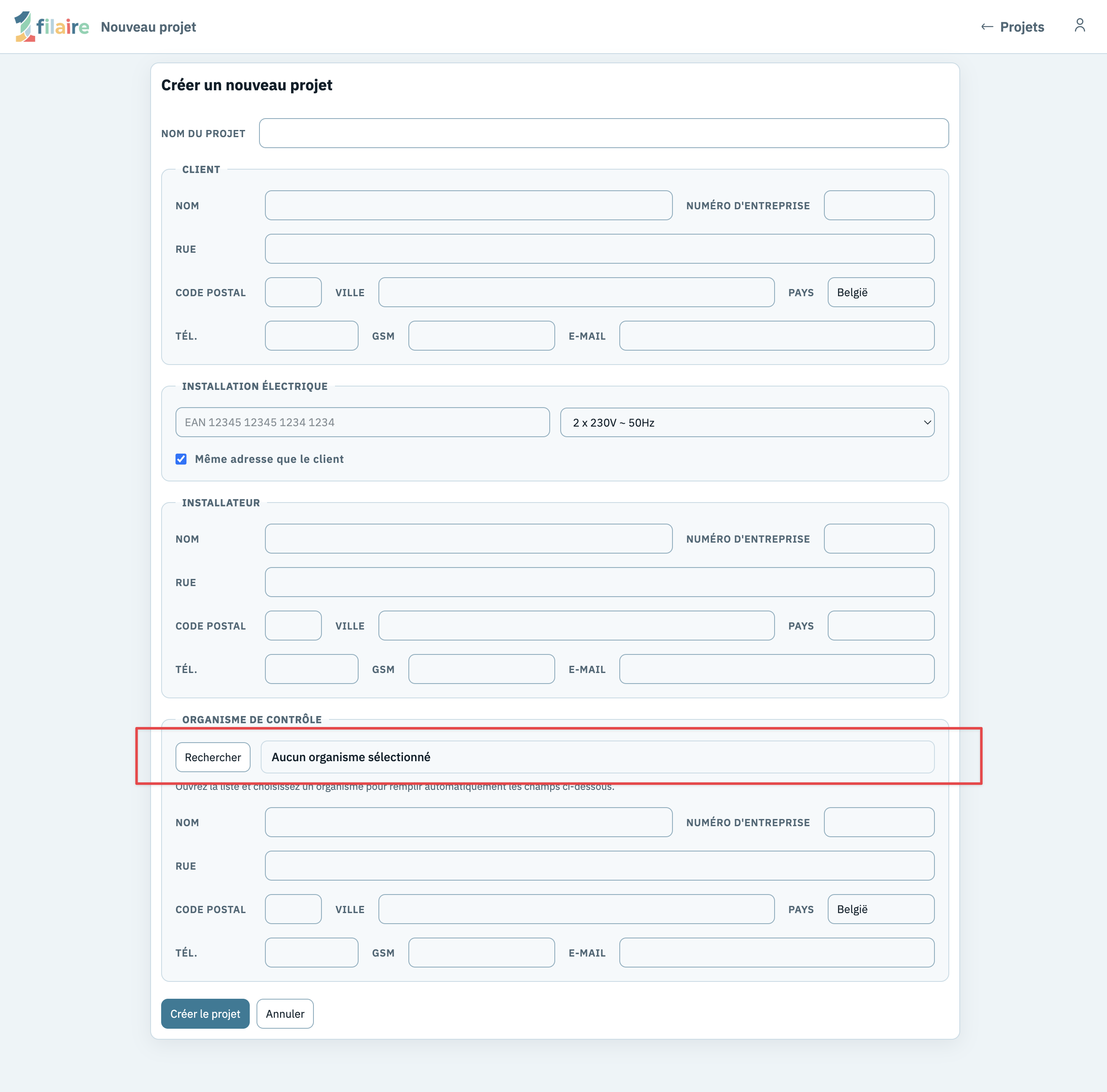
Dans l'onglet Données du projet, saisissez les informations administratives utilisées sur les documents imprimés : installation électrique, installateur, organisme de contrôle, type d'installation, type de courant et code EAN.
Le nom du projet apparaît dans l'aperçu des projets et en haut de l'éditeur.
4.1 Client et adresse d'installation
Encodez le nom, l'adresse et les coordonnées du client. Si l'adresse de l'installation diffère de l'adresse du client, indiquez une adresse d'installation séparée.
4.2 Code EAN
Le code EAN identifie le raccordement électrique. Vous pouvez le compléter si vous le connaissez déjà. Il sera repris sur les documents imprimés.
4.3 Type d'installation, type de courant et adresse d'installation
Dans les données de l'installation électrique, choisissez le type d'installation : Installation domestique ou Installation non domestique. Choisissez Installation non domestique lorsque le dossier doit contenir un inventaire des influences externes.
L'onglet Influences externes n'apparaît que pour les installations non domestiques. Pour une installation domestique, 1filaire masque cet onglet ; les influences externes déjà enregistrées restent conservées, mais elles sont masquées et exclues de l'export tant que le projet reste une installation domestique.
Choisissez aussi le type de courant adapté au projet, par exemple monophasé ou triphasé. Cette information est utilisée dans le dossier imprimé avec l'adresse de l'installation.
4.4 Installateur et organisme de contrôle
Vous pouvez utiliser vos propres données d'installateur, saisir celles d'un autre installateur ou rechercher un organisme de contrôle reconnu.
Si vous encodez un numéro d'entreprise belge, 1filaire peut compléter automatiquement les données publiques disponibles. Vous pouvez ensuite encore les corriger manuellement si nécessaire.
Pour l'organisme de contrôle, recherchez l'organisme souhaité ou saisissez les données manuellement. Ces informations sont reprises dans le dossier final.
5. Schéma unifilaire
Ouvrez l'onglet Schéma unifilaire pour dessiner la structure électrique.
Démo : ouvrir le schéma unifilaire
5.1 Interface
La partie gauche contient la bibliothèque de symboles. La partie droite est la feuille de dessin. La barre d'outils propose les actions fréquentes comme annuler, refaire, afficher les noms de circuits et activer la vue partagée.
5.2 Barre d'outils

| Bouton | Raccourci | Utilisation |
|---|---|---|
| Ctrl+Z (Mac : ⌘Z) | Annule la dernière modification. | |
| Ctrl+Shift+Z (Mac : ⌘⇧Z) | Rétablit une modification annulée. | |
| — | Affiche les symboles du schéma qui ne sont pas encore placés sur le plan. | |
| — | Affiche ou masque les noms placés au-dessus des circuits. | |
| — | Affiche ou masque les noms des sous-circuits. | |
| — | Affiche ou masque les adresses domotiques sur le schéma. | |
| — | Active ou désactive la vue partagée avec le plan de situation. |
Lorsque vous sélectionnez un ou plusieurs symboles, des actions supplémentaires apparaissent.
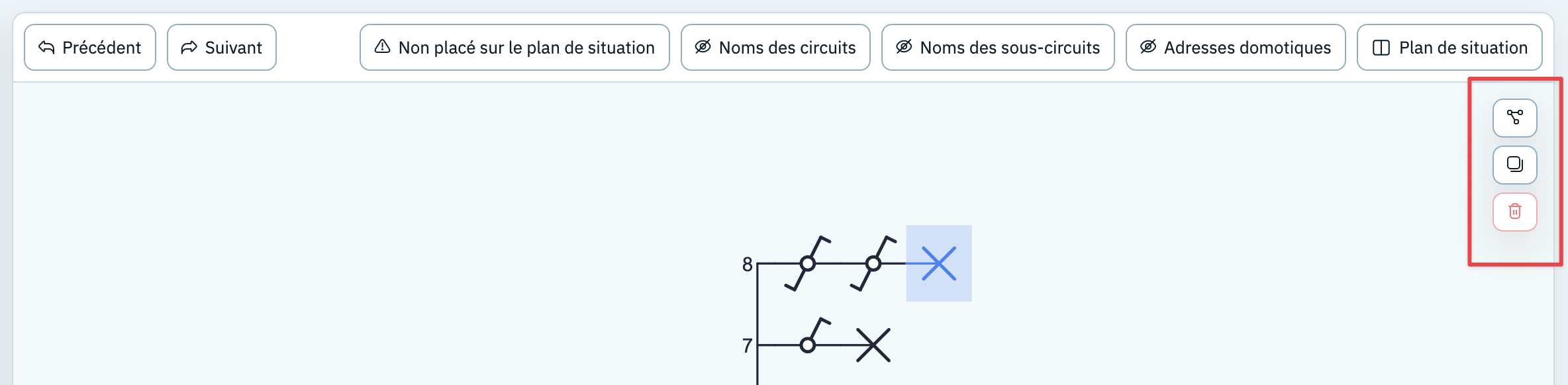
| Bouton | Raccourci | Utilisation |
|---|---|---|
| S | Sélectionne le symbole choisi avec toute la branche située en dessous. | |
| Ctrl+C (Mac : ⌘C) | Copie les symboles sélectionnés. | |
| Delete / Backspace | Supprime les symboles sélectionnés. |
5.3 Ajouter et modifier des symboles
- Cliquez sur un symbole dans la bibliothèque.
- Cliquez sur un point d'insertion sur la feuille.
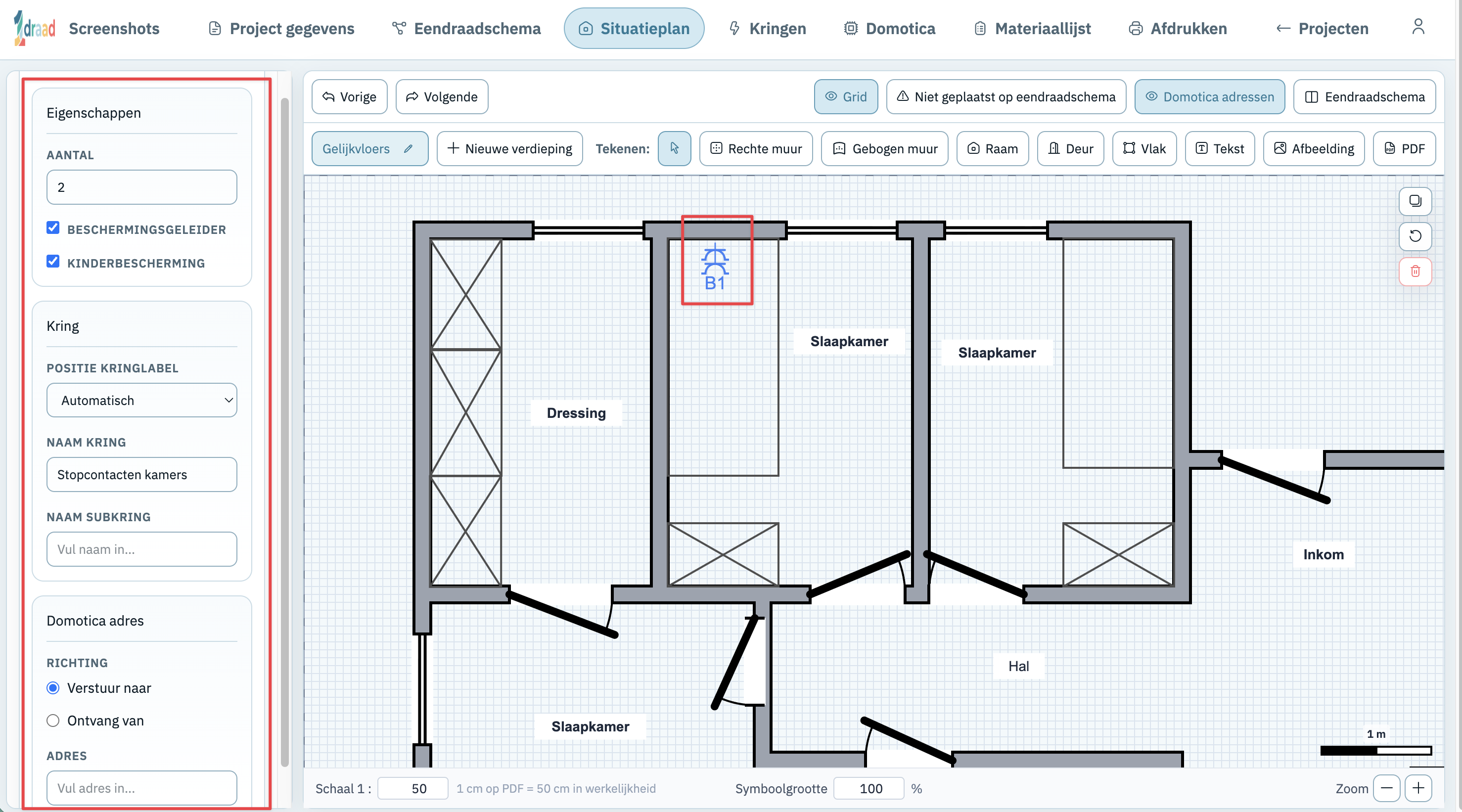
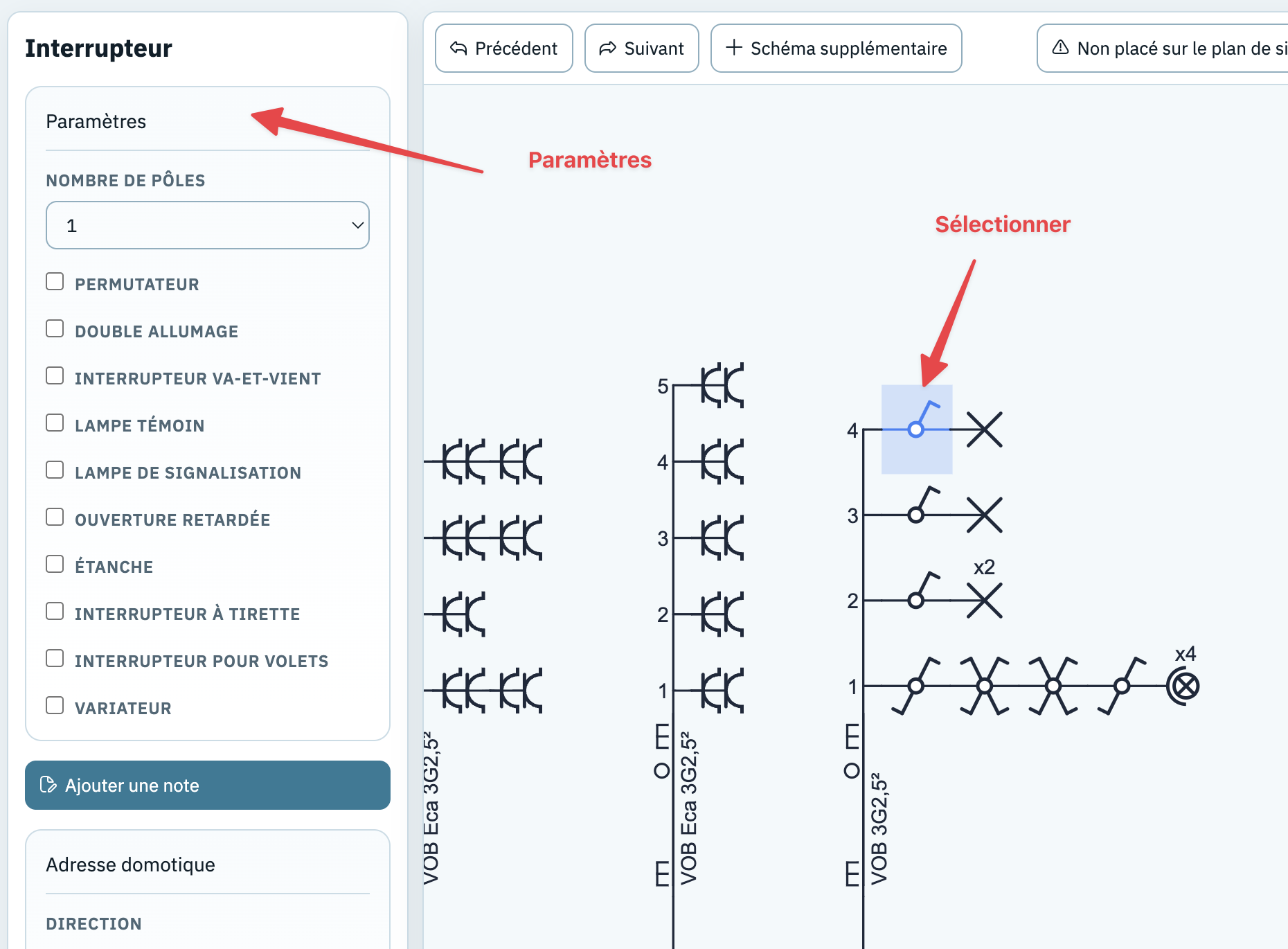
- Sélectionnez le symbole pour adapter ses propriétés.
- Appuyez sur Escape pour quitter le mode insertion.
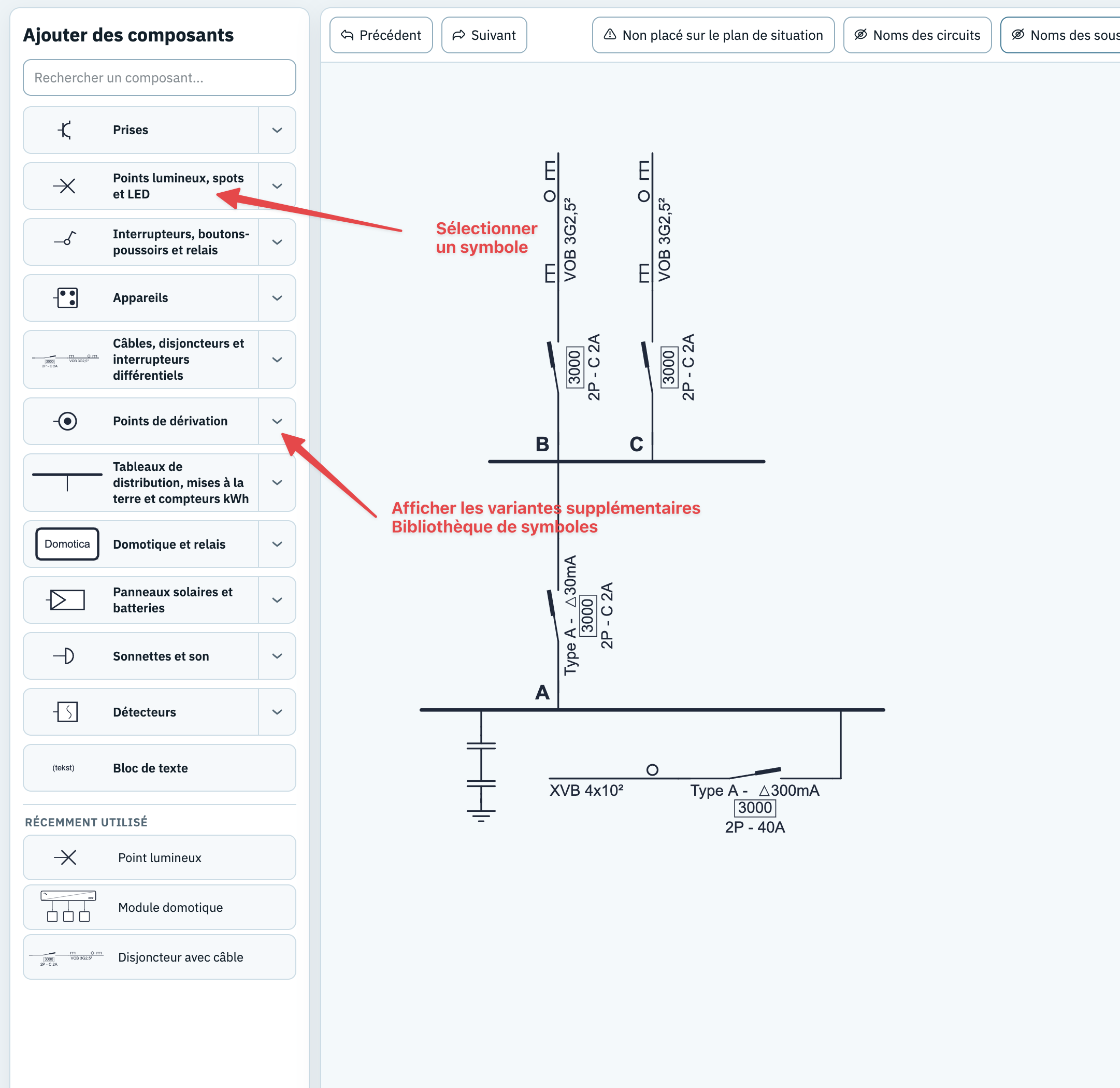
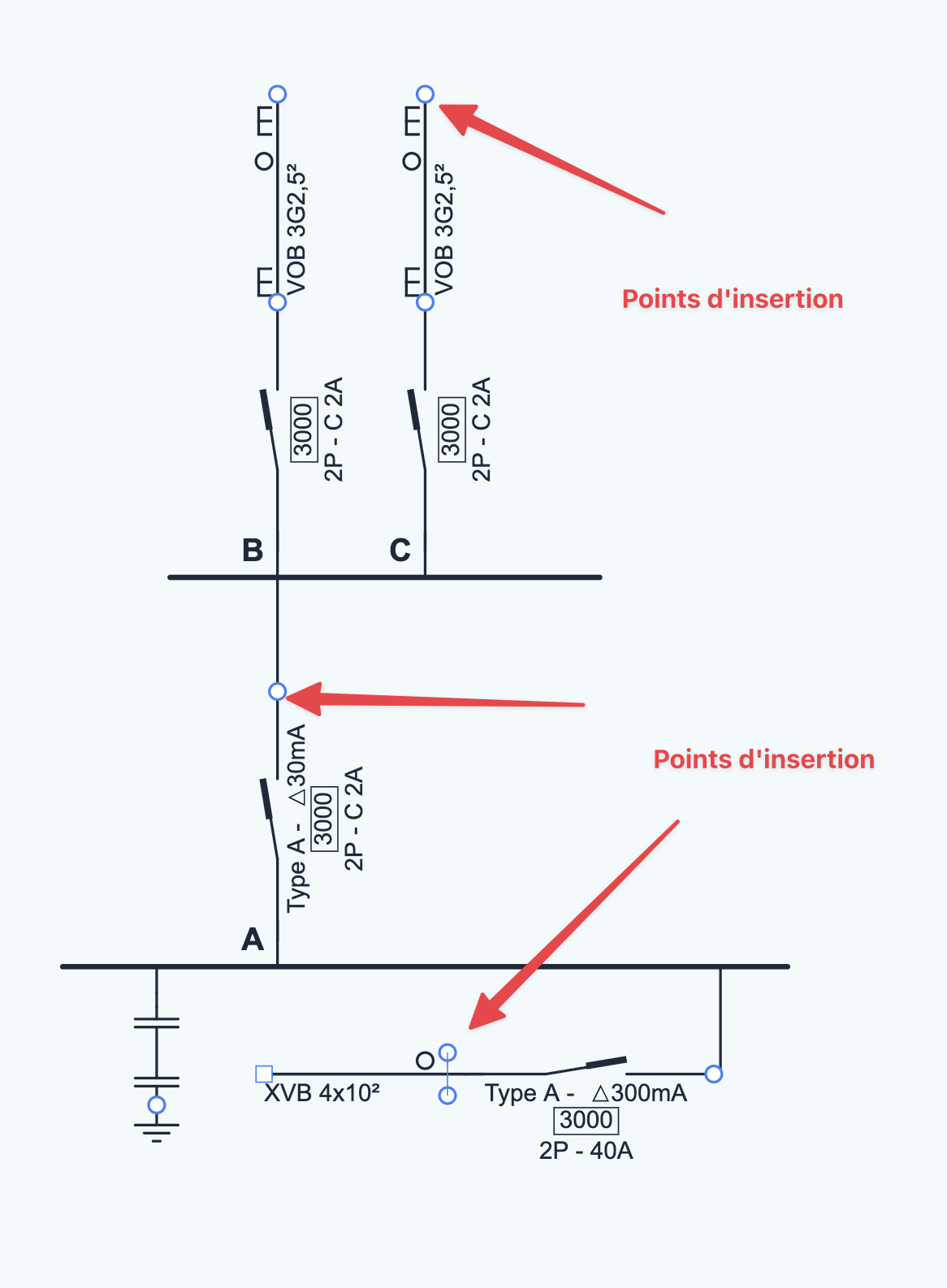
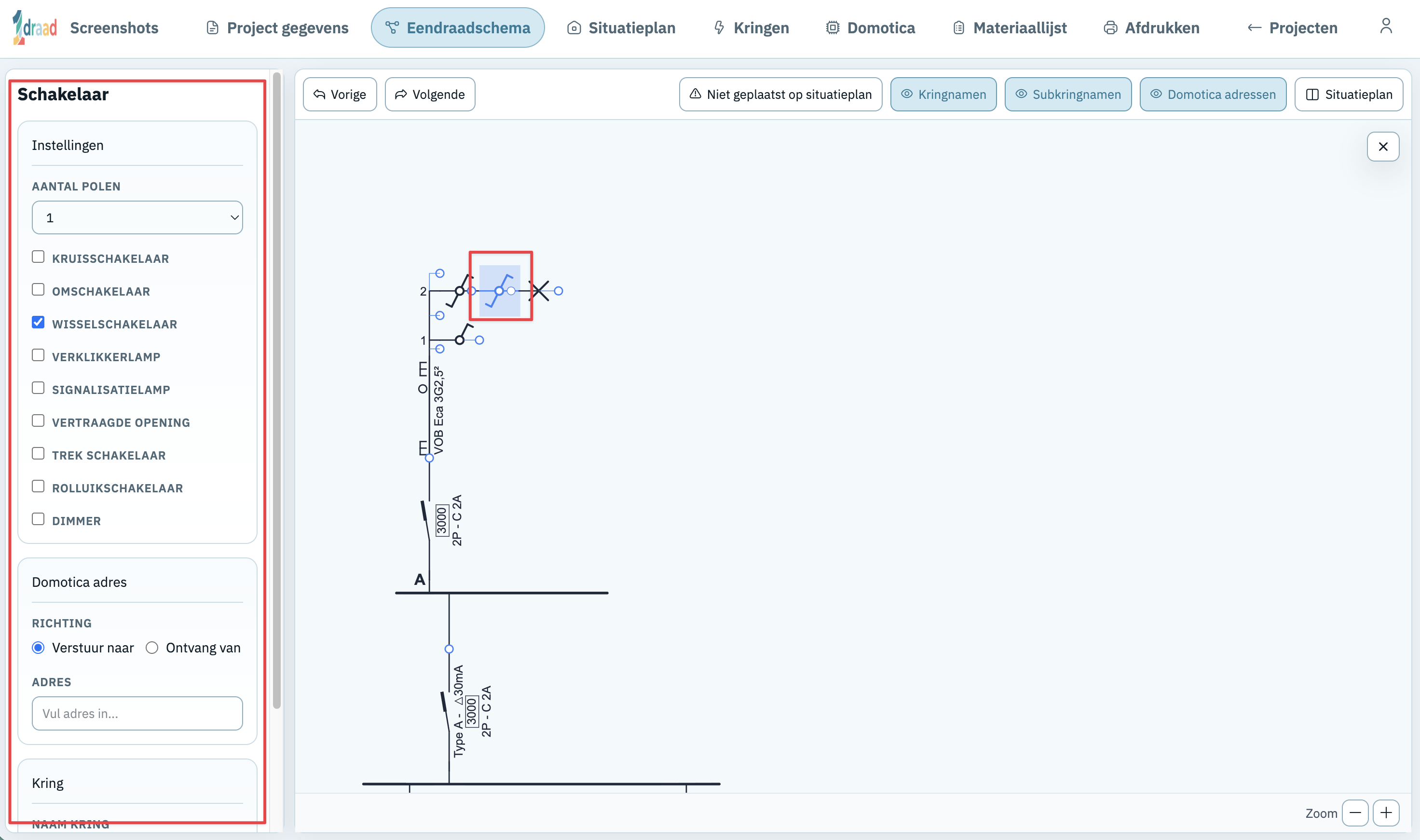
Les points d'insertion indiquent les endroits où le symbole peut être placé dans la structure du schéma. Une fois le symbole ajouté, sélectionnez-le pour ouvrir la liste de propriétés à gauche ou à droite de l'écran, selon la vue active.
Les propriétés dépendent du type de symbole : un interrupteur peut par exemple recevoir un nombre de pôles ou une fonction de variateur, tandis qu'un disjoncteur contient l'intensité, le nombre de pôles, le type de câble et la section.
Exemples de propriétés disponibles :
- Interrupteur : nombre de pôles, variateur, interrupteur de volet, tirette, détecteur de mouvement.
- Disjoncteur : intensité, nombre de pôles, type de câble et section.
- Lampe : type de lampe, spot, LED, dimmable ou non.
- Prise : nombre, étanchéité, USB, sécurité enfant.
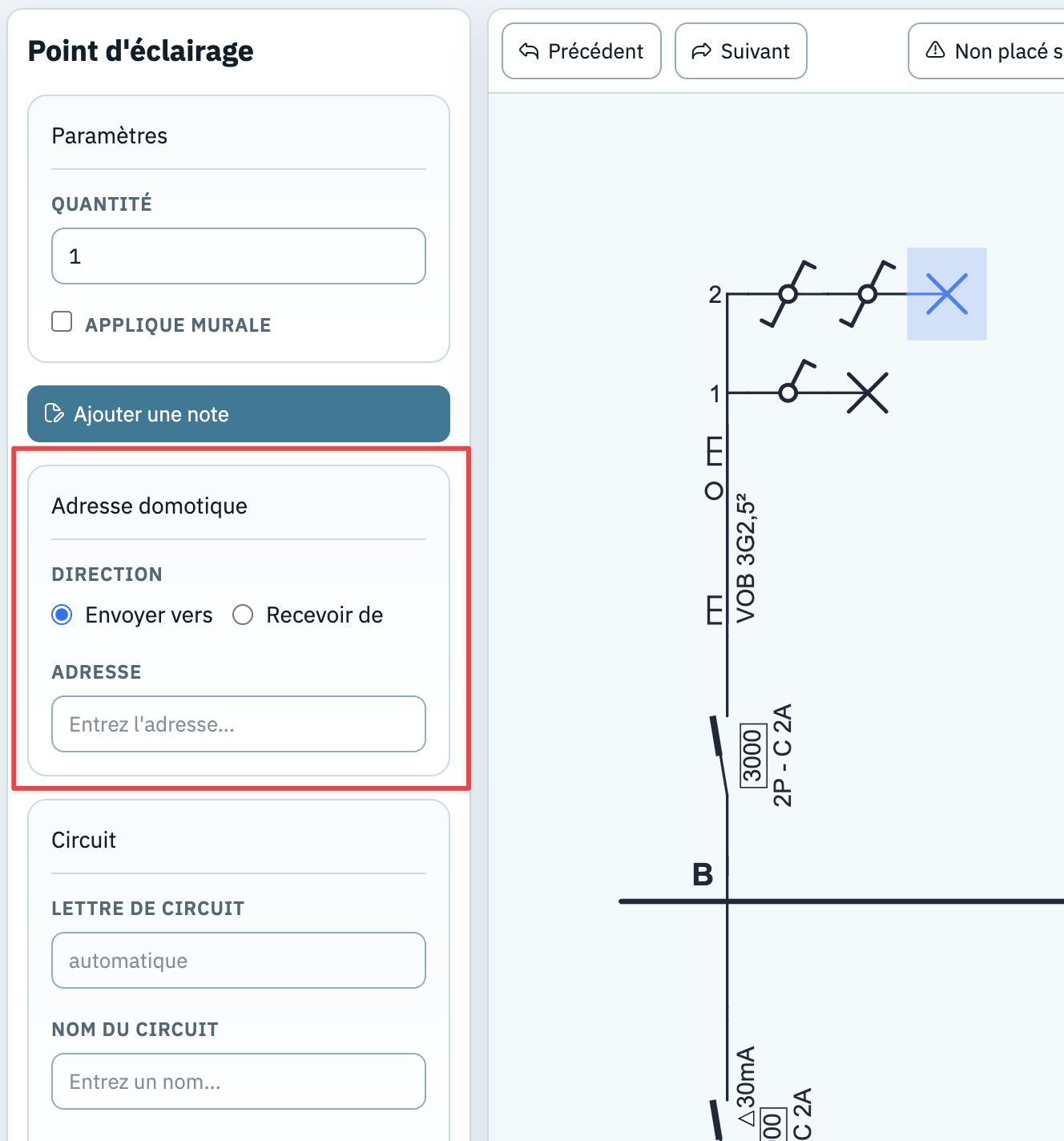
- Symbole domotique : direction du signal et adresse correspondante.
Les modifications sont immédiatement visibles dans le schéma unifilaire et sur le plan de situation. Les deux vues restent synchronisées.
Ajouter une note à un symbole
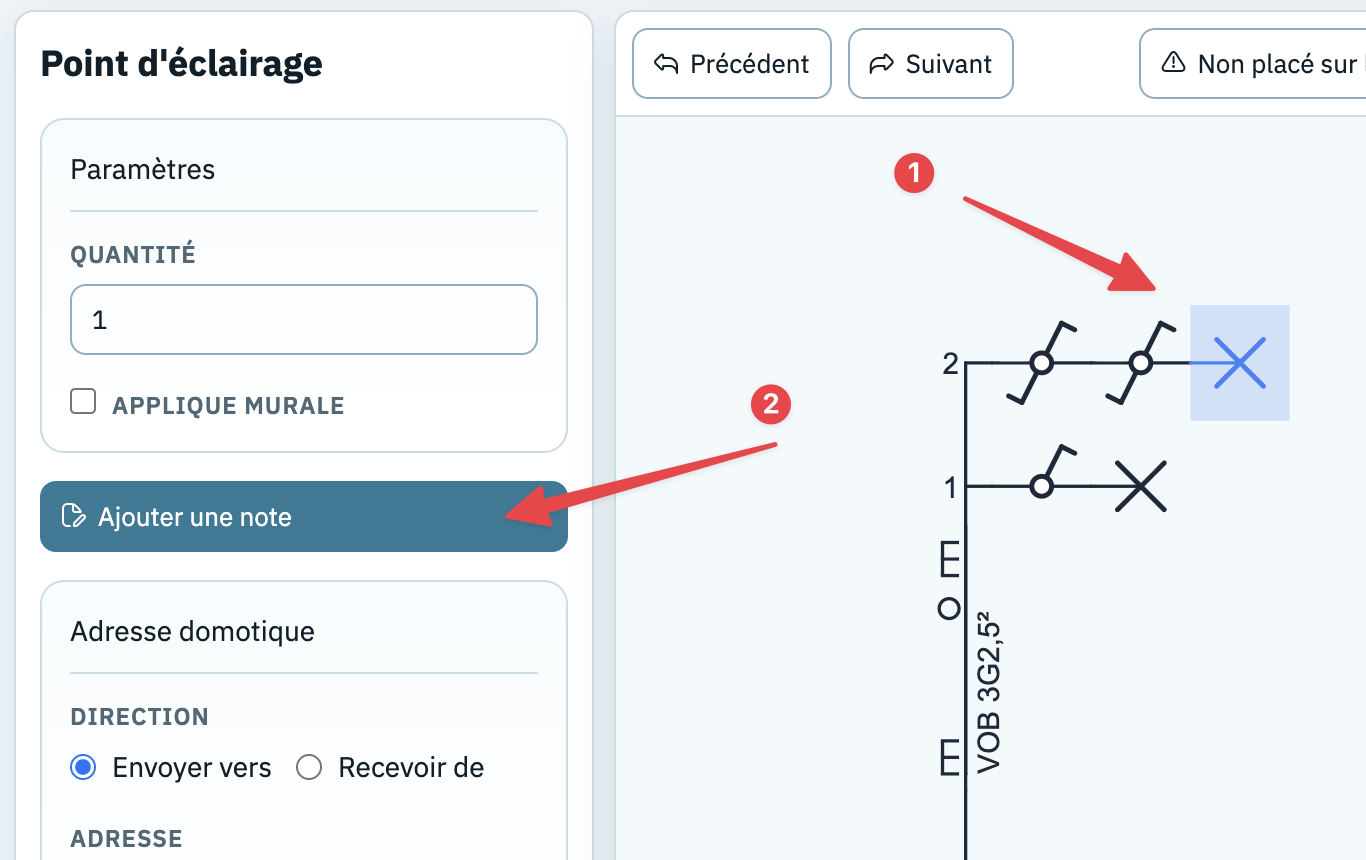
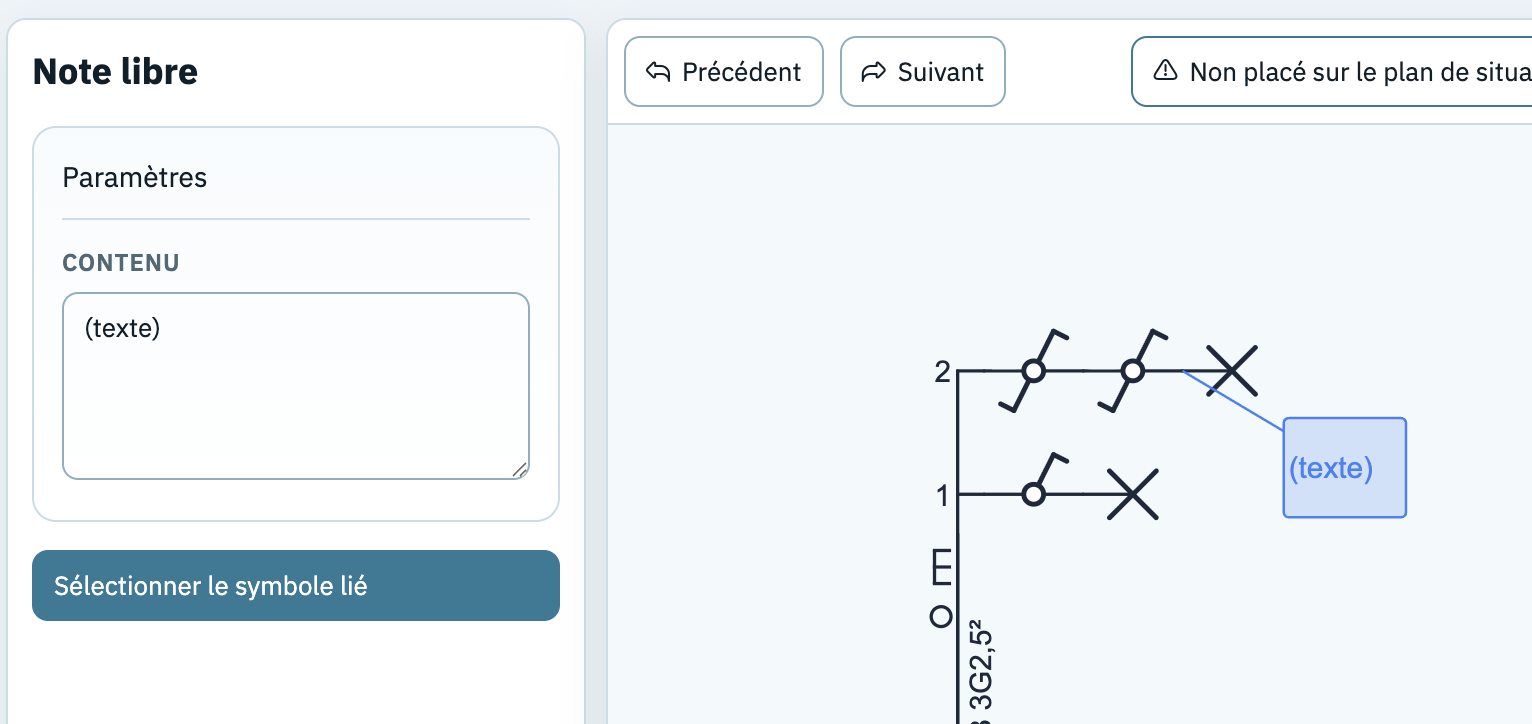
Sélectionnez un symbole dans le schéma unifilaire puis cliquez sur Ajouter une note dans le panneau de paramètres. Une note libre apparaît à côté du symbole sélectionné.
La note reste liée au symbole. Vous pouvez modifier son texte, la déplacer autour du symbole ou revenir au symbole lié depuis les paramètres de la note.
Dessin libre
En plus des symboles, vous pouvez ajouter des dessins libres au schéma, par exemple pour encadrer une partie de l’installation, mettre quelque chose en évidence ou placer une remarque. Cliquez sur Dessin libre dans la bibliothèque de symboles et choisissez Texte, Texte libre, Ligne, Rectangle ou Flèche.
Pour une ligne, un rectangle ou une flèche, cliquez sur le point de départ puis sur le point final dans la feuille de dessin. Maintenez Maj pour une ligne horizontale ou verticale. Pour un texte libre, cliquez à l’endroit où le texte doit apparaître. Appuyez sur Échap pour annuler.
Cliquez sur un dessin pour le sélectionner. Dans le panneau de paramètres, vous pouvez modifier la couleur, le style de ligne, l’épaisseur du trait et le rayon des coins, activer Flèche à la fin pour une ligne, ou supprimer le dessin. Les dessins libres ne sont pas des symboles électriques : ils n’appartiennent à aucun circuit et n’apparaissent pas dans la liste de matériel. Ils sont imprimés avec le schéma.
Numérotation automatique
La numérotation des circuits et des symboles est automatique par défaut :
- Circuits : ils reçoivent automatiquement une lettre (A, B, C, …).
- Symboles : les symboles placés sur une ligne reçoivent automatiquement un numéro successif.
Pour définir vous-même la lettre d'un circuit, sélectionnez un symbole de ce circuit et complétez Lettre de circuit. Laissez ce champ vide pour revenir à l'attribution automatique.
5.4 Navigation, sélection et édition
- Utilisez la molette de la souris ou les boutons de zoom pour agrandir et réduire.
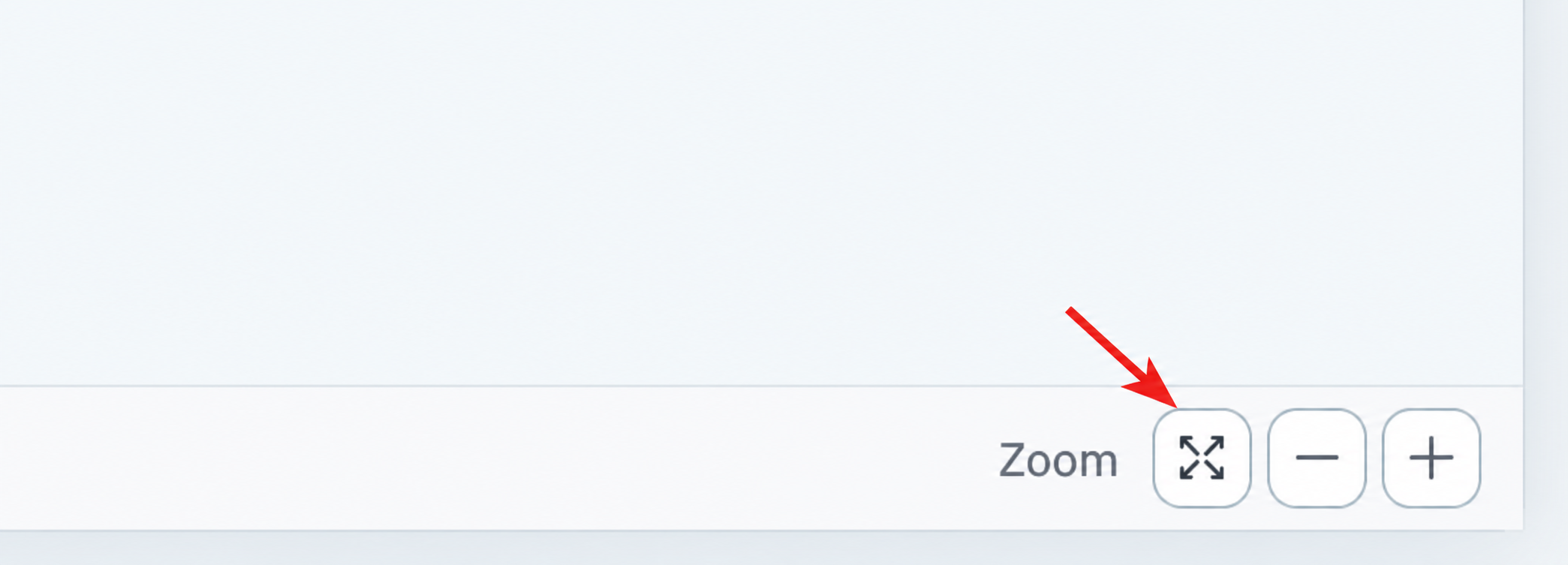
- Cliquez sur Ajuster le schéma à la vue (le bouton de réinitialisation du zoom avec quatre flèches diagonales) pour afficher à nouveau l'ensemble du schéma, ajusté et centré dans la zone de travail.
- Faites glisser la feuille pour vous déplacer dans le schéma.
- Sélectionnez un symbole, puis utilisez S pour sélectionner toute la branche.
- Supprimez avec Delete ou Backspace.
- Utilisez les flèches du clavier pour déplacer le symbole sélectionné dans la structure.
- Copiez ou coupez des symboles avec Ctrl+C / Ctrl+X (Mac : ⌘C / ⌘X), puis choisissez un point d'insertion pour les replacer.
5.5 Circuits, sous-circuits et domotique
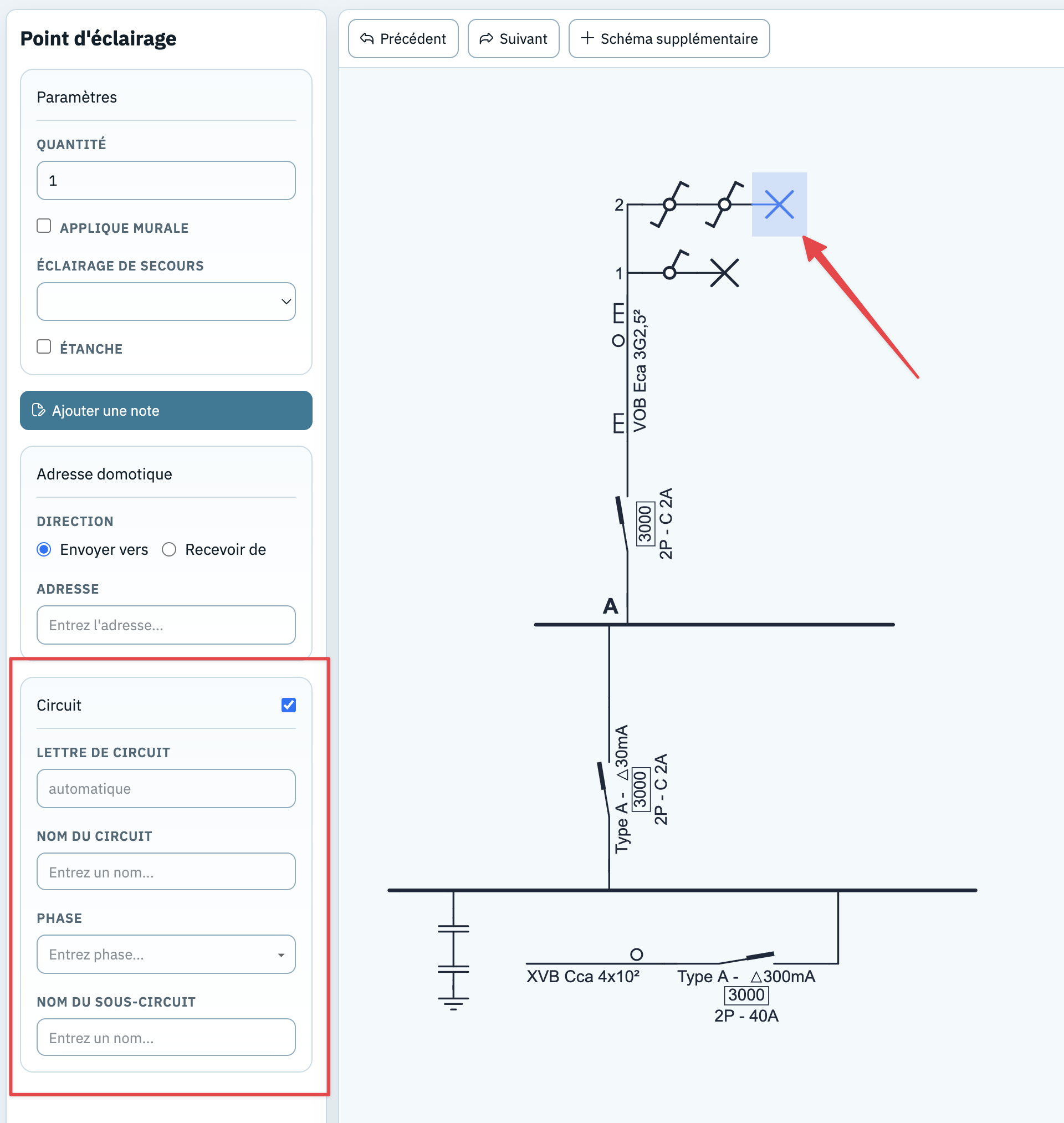
Les circuits reçoivent automatiquement une lettre (A, B, C, …) et les sous-circuits reçoivent un numéro dans ce circuit (A1, A2, B1, …). Vous pouvez adapter les noms de circuits et de sous-circuits dans les propriétés ou via l'onglet Circuits.
Pour définir vous-même la lettre d'un circuit, sélectionnez un symbole de ce circuit et complétez Lettre de circuit dans les propriétés. Laissez ce champ vide pour revenir à la lettre automatique. Si la lettre choisie est déjà utilisée par un circuit automatique, 1filaire peut proposer d'échanger l'emplacement des deux circuits.
Les adresses domotiques peuvent être liées aux symboles et affichées ou masquées via la barre d'outils.
5.6 Options de visibilité
Les interrupteurs de la barre d'outils permettent d'afficher ou de masquer :
- Noms des circuits : le nom de chaque circuit au-dessus du circuit.
- Noms des sous-circuits : le nom des sous-circuits à côté de chaque sous-circuit.
- Adresses domotiques : les adresses liées aux symboles, avec une indication de direction du signal.

5.7 Schéma sur plusieurs pages
Si votre schéma devient trop grand pour une seule page, il est automatiquement réparti sur plusieurs pages à l'impression.
Vous pouvez aussi modifier manuellement l'emplacement des sauts de page en faisant glisser une ligne de saut de page avec votre souris. Vous déterminez ainsi vous-même où commence une nouvelle page dans l'impression du schéma unifilaire.
Un saut de page manuel peut être supprimé en double-cliquant dessus. La ligne est ensuite replacée automatiquement.
Si vous imprimez certains circuits en portrait, les sauts de page en tiennent compte : là où l'orientation change, une nouvelle page commence toujours.
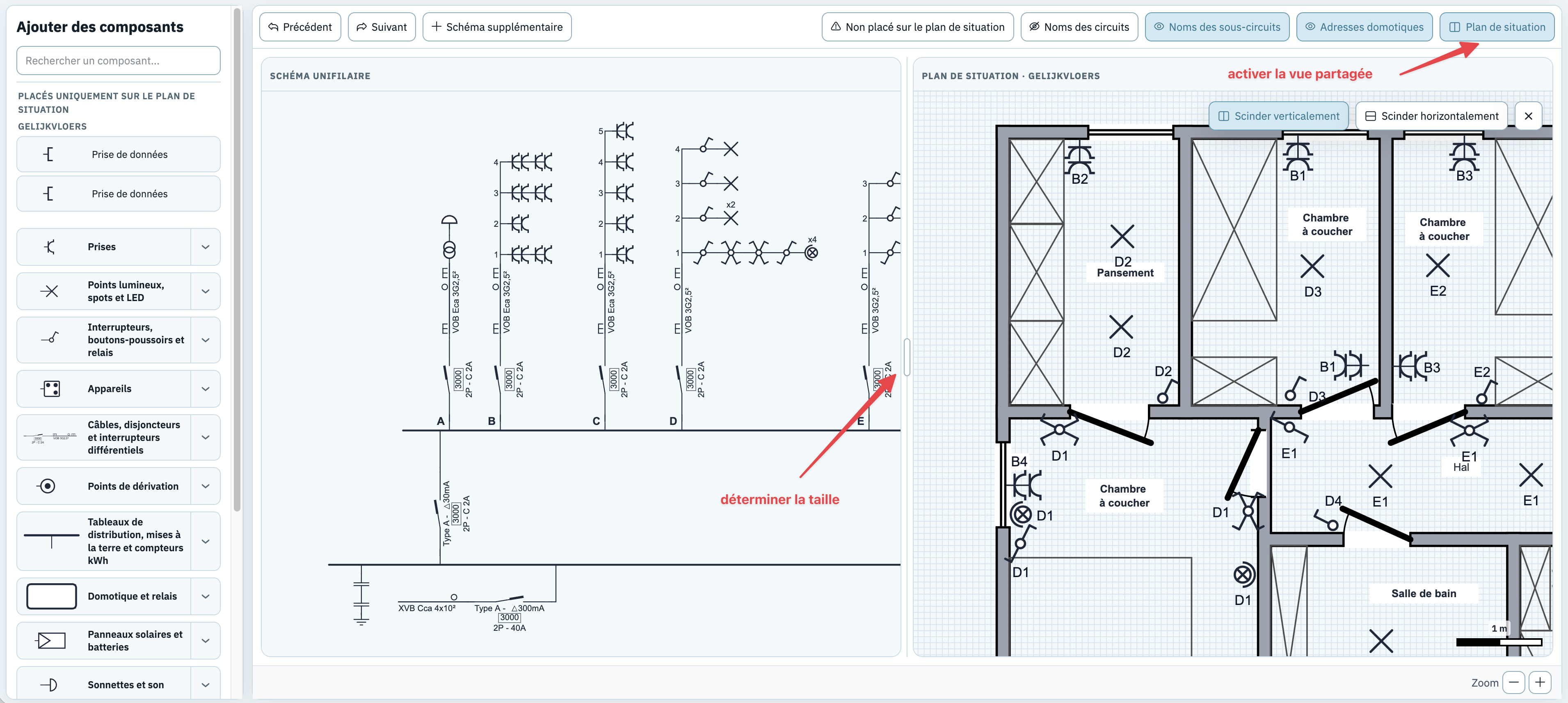
5.8 Vue partagée
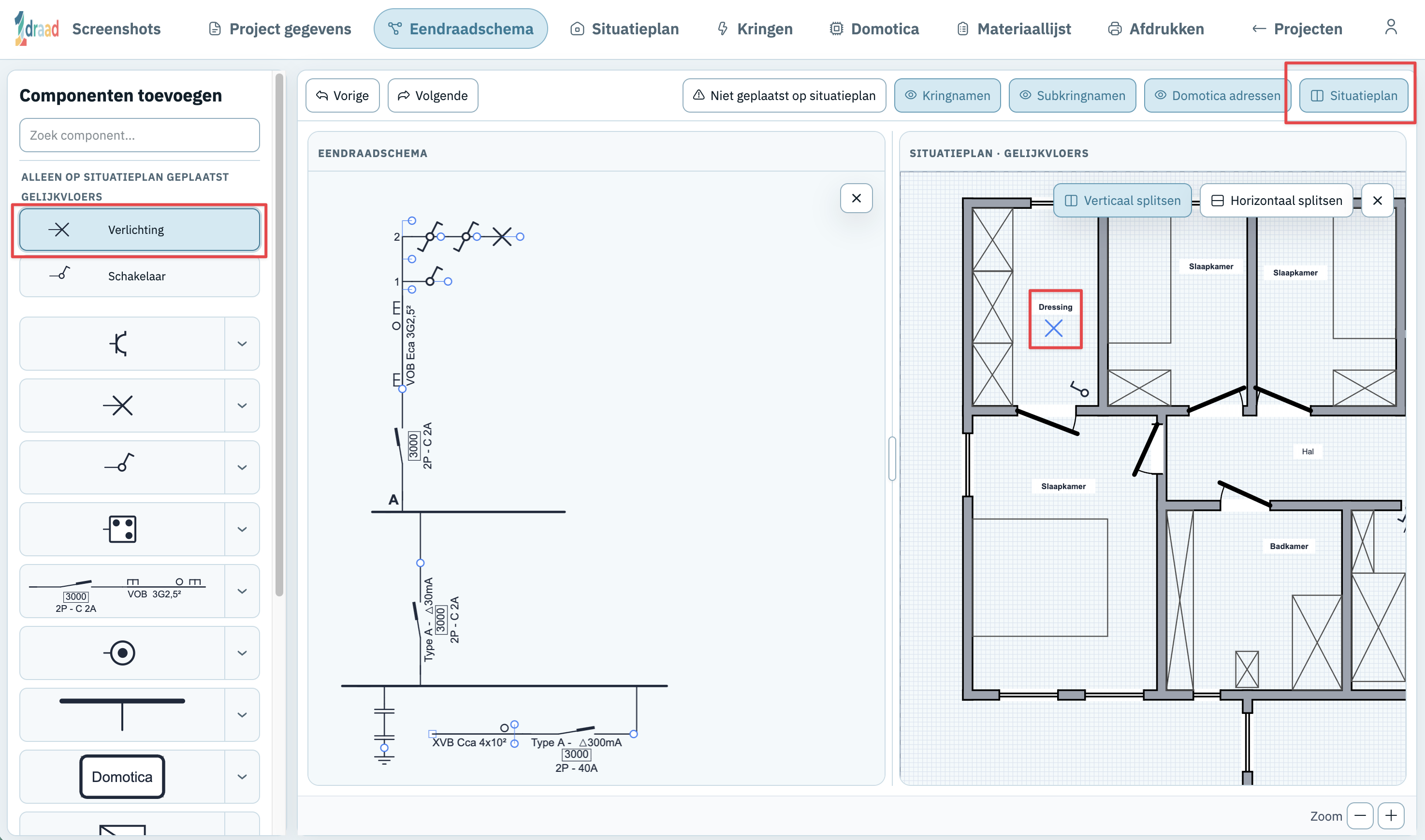
Le bouton Plan de situation affiche le schéma et le plan côte à côte. Les sélections restent synchronisées entre les deux vues.
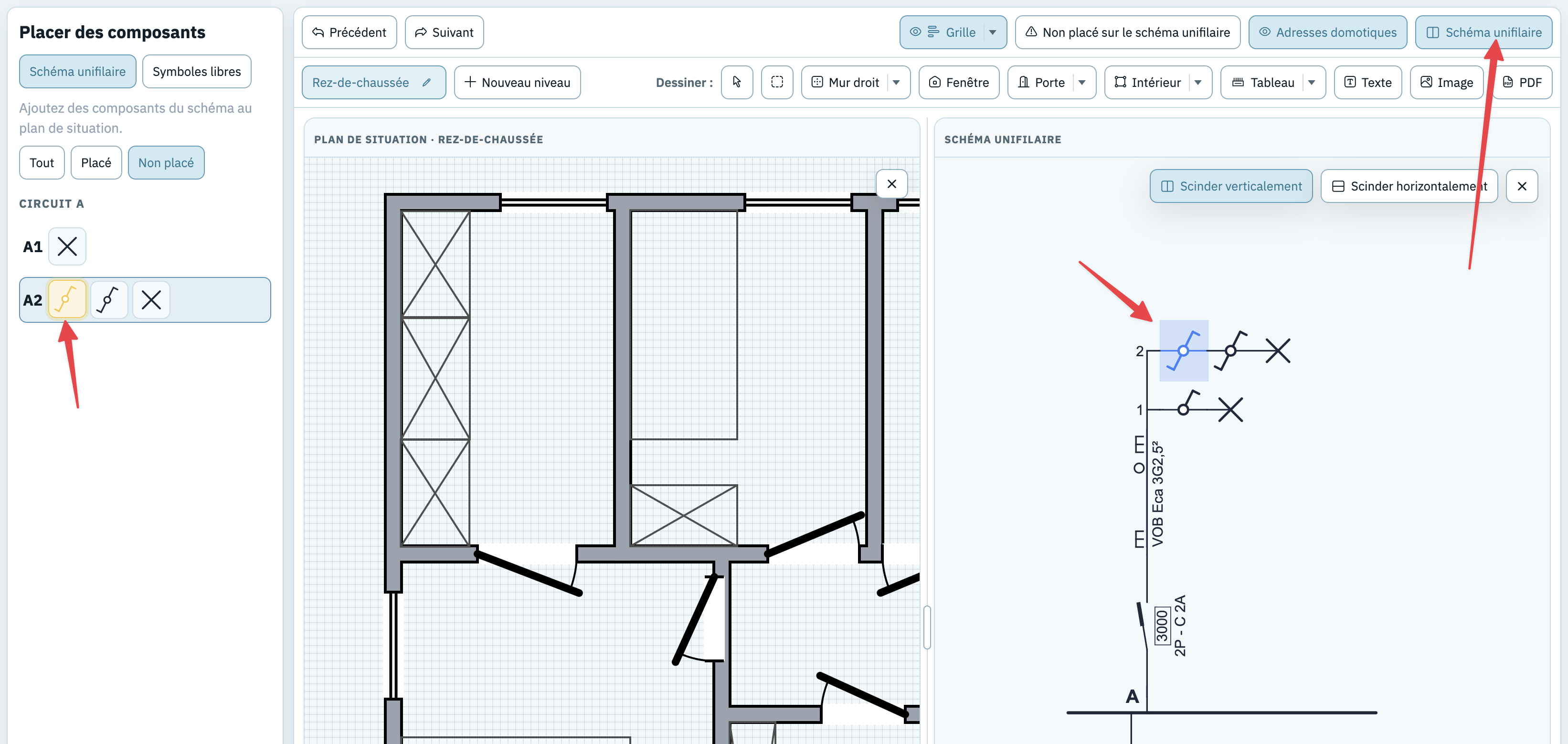
Cette vue est pratique pour vérifier la correspondance entre le symbole dans le schéma et sa position sur le plan. Vous pouvez aussi sélectionner un symbole non placé dans le schéma et le placer directement sur le plan.
5.9 Annuler des modifications
Les modifications du schéma unifilaire peuvent être annulées et réappliquées via les boutons de la barre d'outils ou les raccourcis clavier Ctrl+Z et Ctrl+Y (Mac : ⌘Z et ⌘Y).

6. Plan de situation
Ouvrez l'onglet Plan de situation pour dessiner le plan, importer un fond et placer les symboles électriques.
Démo : ouvrir le plan de situation
6.1 Interface
La partie centrale contient le niveau actuel. La barre d'outils permet de dessiner, sélectionner, importer et régler l'affichage. Les panneaux latéraux servent à choisir les outils, gérer les niveaux et placer les symboles électriques.
6.2 Outils de dessin
La barre d'outils permet de sélectionner, dessiner des murs, ajouter portes, fenêtres, zones, escaliers, tableaux, mises à la terre, texte, images et PDF.

Outils de dessin :
| Outil | Utilisation |
|---|---|
| Sélectionne et déplace les éléments du plan. | |
| Sélectionne plusieurs éléments avec un cadre. | |
| Dessine un mur droit. | |
| Dessine un mur courbe. | |
| Dessine en une fois une pièce rectangulaire avec quatre murs. | |
| Ajoute une fenêtre à un mur. | |
| Ajoute une porte à un mur. | |
| Ajoute un portail à un mur. | |
| Ajoute une ouverture sans battant à un mur. | |
| Ouvre les outils d'intérieur ; par défaut, place une zone. Vous y trouvez aussi les meubles et les objets sanitaires (voir Meubles, sanitaires et autres objets). | |
| Ajoute une zone, une réserve ou une indication. | |
| Dessine une ligne libre, indépendante des murs : cliquez sur le point de départ, puis sur le point final. | |
| Dessine un cercle : cliquez sur le centre, puis sur le bord. | |
| Dessine un escalier sur le plan de situation. | |
| Place un tableau sur le plan de situation. | |
| Place une barrette de terre sur le plan de situation. | |
| Place un symbole de mise à la terre sur le plan de situation. | |
| Ajoute une annotation libre. | |
| Importe une image ou un PDF comme arrière-plan ou le convertit en éléments modifiables. Voir Importer un plan. |
Boutons d'affichage et de workflow :
| Bouton | Utilisation |
|---|---|
| Affiche ou masque la grille. Le menu de ce bouton donne aussi accès à l'alignement sur la grille, aux murs magnétiques, à l'aide orthogonale et à la taille de la grille. De petites icônes sur le bouton indiquent les aides actives. | |
| Place les nouveaux points et les éléments déplacés sur le point de grille le plus proche. | |
| Fait accrocher automatiquement murs, portes et fenêtres aux axes de murs existants pendant le dessin ou le déplacement. | |
| Fait accrocher automatiquement murs, fenêtres, portes et escaliers à 0° ou 90° pendant le dessin. Voir Dessiner droit avec l'aide orthogonale. | |
| Affiche les composants du plan qui ne sont pas encore liés au schéma. | |
| Affiche ou masque les adresses domotiques sur le plan. | |
| Active ou désactive la vue partagée avec le schéma unifilaire. |
Actions de sélection :
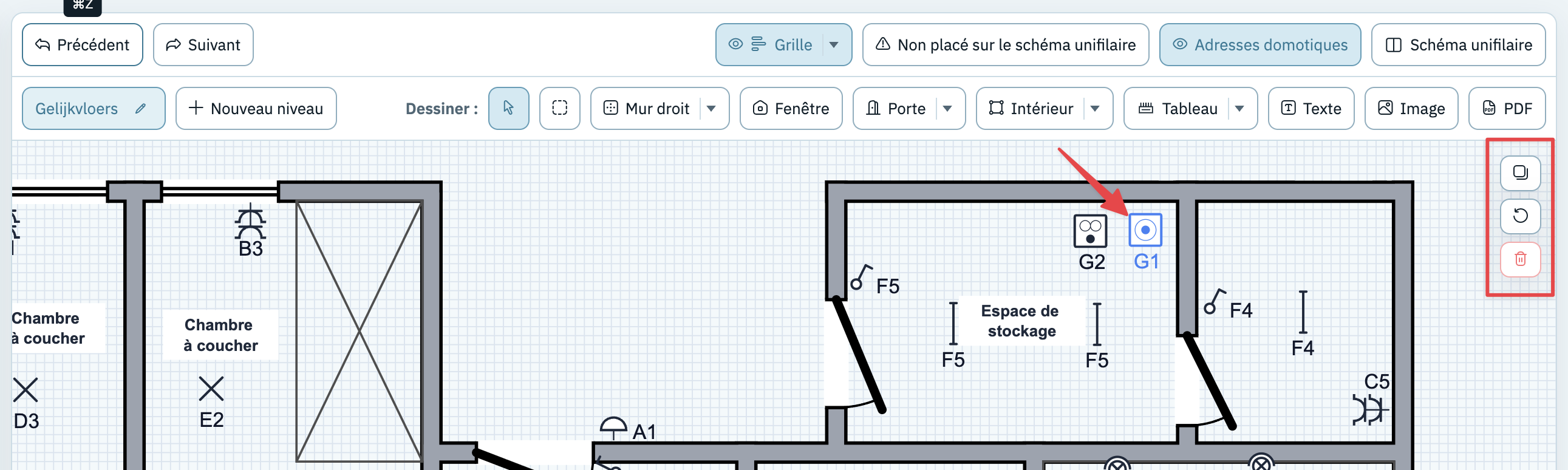
| Bouton | Raccourci | Utilisation |
|---|---|---|
| Ctrl+C (Mac : ⌘C) | Copie l'élément sélectionné. | |
| R | Fait pivoter un symbole ou un texte sélectionné. | |
| Delete / Backspace | Supprime l'élément sélectionné. |
Menu d'action au clic droit
Cliquez avec le bouton droit de la souris sur un élément du plan de situation pour ouvrir un menu contextuel avec les actions disponibles. Selon la sélection, vous pouvez par exemple copier, grouper, dégrouper, faire pivoter, redresser un mur presque droit, verrouiller ou nettoyer une image d'arrière-plan, inverser les paramètres d'une porte, déplacer l'étiquette du circuit ou supprimer.
Si vous ouvrez ce menu sur un élément qui fait partie d'une sélection multiple, les autres éléments restent sélectionnés afin d'appliquer l'action à toute la sélection.
Sélectionner plusieurs éléments
Avec l'outil de sélection, maintenez Ctrl (Mac : ⌘) pendant que vous cliquez sur des éléments du plan de situation. Chaque élément cliqué est ajouté à la sélection ; cliquez à nouveau avec la même touche sur un élément déjà sélectionné pour le retirer. Un clic sans Ctrl ou ⌘ recommence avec un seul élément sélectionné.
Vous pouvez combiner plusieurs types d'éléments, comme les murs, fenêtres, portes, zones, textes, tableaux, symboles libres et symboles électriques placés. Faites glisser l'un des éléments sélectionnés pour déplacer toute la sélection. Escape vide la sélection.
Dessiner des murs
- Sélectionnez l'outil Mur droit.
- Cliquez sur la feuille pour placer le point de départ du mur.
- Déplacez la souris et cliquez à nouveau pour placer le point d'arrivée.
Pour un mur courbe, choisissez Mur courbe. Placez d'abord le point de départ et le point d'arrivée, puis définissez la courbure.
Ajouter portes, fenêtres, zones et texte
- Sélectionnez l'outil Porte ou Fenêtre.
- Cliquez sur le plan pour indiquer le début, puis cliquez à nouveau pour définir la fin du segment.
Utilisez Zone pour les zones techniques, réserves ou indications. Utilisez Texte pour les annotations libres sur le plan.
Sous Intérieur, vous trouvez aussi Ligne et Cercle pour des éléments de dessin libres, comme un tracé de câble ou un arbre :
- Zone (rectangle) : cliquez sur le premier coin, puis sur le coin opposé.
- Ligne : cliquez sur le point de départ, puis sur le point final.
- Cercle : cliquez sur le centre, puis sur le bord du cercle.
Meubles, sanitaires et autres objets
Le menu Intérieur propose des objets prêts à l'emploi pour rendre une pièce reconnaissable : lit simple, lit double, table, armoire, bloc cuisine, lavabo, toilette, douche, baignoire et voiture.
Choisissez un objet et cliquez sur le plan pour le placer ; la touche R le fait pivoter. Un objet placé peut être déplacé, copié, supprimé et redimensionné avec les poignées ou dans le panneau de paramètres à gauche. Les proportions sont conservées par défaut ; déverrouillez le cadenas pour modifier la largeur et la hauteur séparément.
Dessiner droit avec l'aide orthogonale
Les murs, fenêtres, portes et escaliers doivent presque toujours être parfaitement horizontaux ou verticaux. Vous disposez pour cela de deux possibilités, que vous pouvez combiner librement :
- Ligne par ligne, avec la touche Maj : maintenez Maj pendant le dessin. La ligne est alors verrouillée à l'horizontale ou à la verticale. Pratique si vous n'avez qu'occasionnellement besoin d'un mur parfaitement droit ;
- Pour tout votre plan, avec l'aide orthogonale : activez l'aide orthogonale. Les lignes s'accrochent alors d'elles-mêmes dès que vous approchez de 0° ou 90°, sans maintenir de touche.
Vous activez l'aide orthogonale dans le menu du bouton Grille de la barre d'outils. Elle est désactivée par défaut ; dès qu'elle est active, une petite icône apparaît sur le bouton Grille.
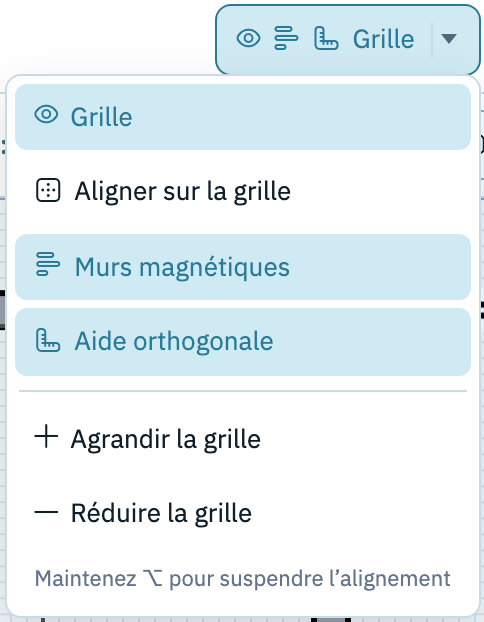
Quand l'aide orthogonale est active, voici ce qui se passe pendant le dessin :
- dès que votre ligne s'approche à environ 5° de l'axe horizontal ou vertical, elle s'accroche automatiquement à 0° ou 90° ;
- elle ne relâche la ligne que lorsque vous tournez nettement plus loin (environ 7°), pour éviter qu'elle saute sans arrêt ;
- la correction reste limitée : un point n'est jamais déplacé de plus de 40 cm environ en dimensions réelles, ni de plus d'un petit saut à l'écran. Un mur réellement oblique reste donc oblique ;
- à côté de votre ligne, vous voyez pendant le dessin la longueur et l'angle, ce qui vous indique immédiatement si elle est droite.
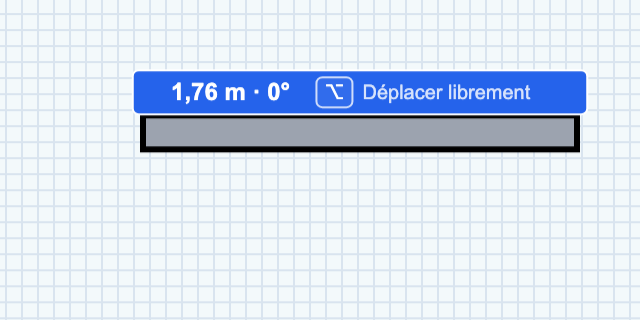
L'aide orthogonale fonctionne aussi bien lors du dessin d'un nouveau mur droit, d'une fenêtre, d'une porte ou d'un escalier que lors du déplacement de l'extrémité d'un élément existant. Elle n'a aucun effet sur les murs courbes.
Touches pendant le dessin et le déplacement :
- maintenir Maj verrouille la ligne à l'horizontale ou à la verticale, que l'aide orthogonale soit active ou non. La mention « verrouillé » apparaît alors à côté de la longueur ;
- maintenir Alt (Mac : ⌥) suspend tous les accrochages : grille, murs magnétiques et aide orthogonale. Vous placez ainsi un point exactement où vous le souhaitez. Alt l'emporte toujours sur Maj.
Redresser un mur presque droit
Un mur, une fenêtre, une porte ou un escalier n'est pas tout à fait droit — par exemple parce qu'il a été décalqué sur un plan importé ? Vous pouvez le redresser après coup. Sélectionnez l'élément avec l'outil de sélection : s'il est presque droit, un petit bouton « Redresser à 0° » ou « Redresser à 90° » apparaît sous l'élément, avec l'angle actuel en dessous (par ex. « Actuellement 4.5° »). Survolez ce bouton pour voir en gris où l'élément va se placer, puis cliquez pour le redresser. La même action est disponible au clic droit, sous Redresser.
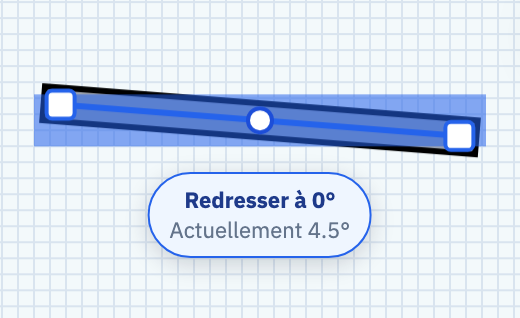
Le bouton n'apparaît que pour un écart d'environ 7° au maximum. Si un mur est nettement oblique, 1filaire considère que c'est voulu.
Lors du redressement, 1filaire tient compte du reste de votre plan :
- si l'élément rejoint un autre élément, il pivote autour de ce point de raccord afin de conserver la liaison. S'il est raccordé des deux côtés, le nœud le plus chargé sert de pivot. S'il est isolé, il pivote autour de son milieu ;
- les éléments raccordés à l'extrémité déplacée suivent le mouvement ;
- les fenêtres et portes situées dans le mur pivotent avec lui et restent correctement placées dans le mur.
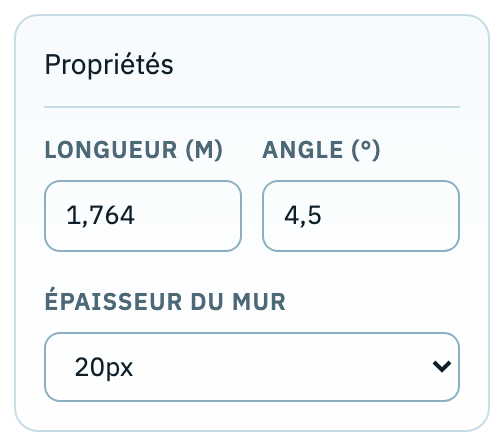
Pour un angle précis autre que 0° ou 90°, saisissez la valeur dans le champ Angle du panneau de paramètres à gauche (voir Adapter des éléments).
6.3 Importer un plan
Si vous disposez d'un plan existant, par exemple un plan d'architecte, vous pouvez l'importer comme arrière-plan ou le faire convertir en murs, fenêtres, portes et escaliers que vous pouvez ensuite modifier vous-même :
- Cliquez sur Image dans la barre d'outils et sélectionnez une image ou un fichier PDF. Pour un PDF, indiquez ensuite les pages à importer.
- Sous Ajouter l’image à, choisissez où placer le plan (voir ci-dessous).
- Sous Que voulez-vous faire avec cette image ?, choisissez d'ajouter le plan tel quel, de le convertir en éléments modifiables ou de le nettoyer (voir ci-dessous).
- Cliquez sur Continuer.
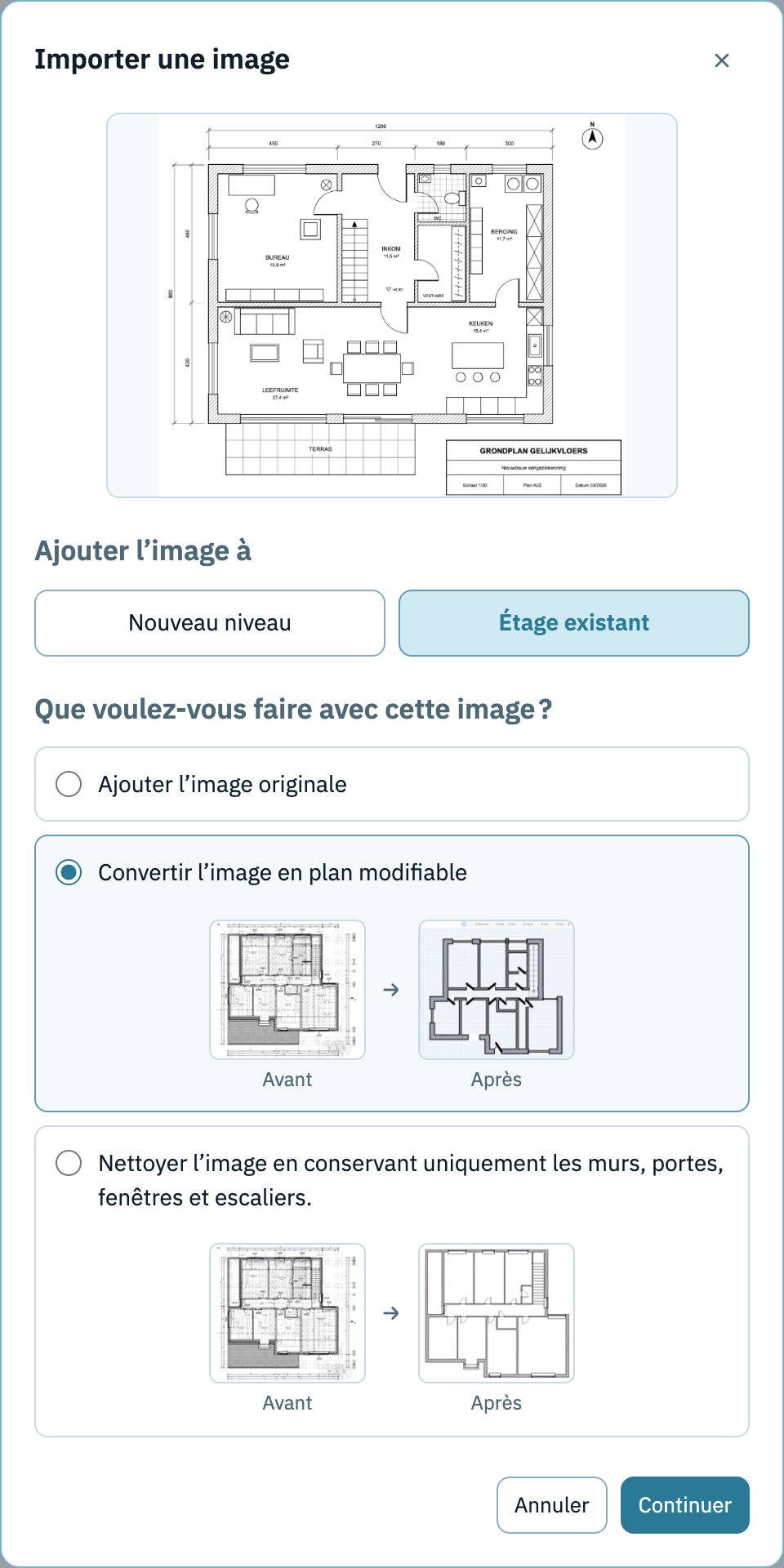
Sous Ajouter l’image à, vous choisissez :
- Étage existant : le plan est ajouté comme image supplémentaire au niveau ouvert. Pour un PDF, toutes les pages sélectionnées sont placées sur ce niveau ;
- Nouveau niveau : 1filaire crée un nouveau niveau. Pour un PDF, chaque page sélectionnée devient un niveau séparé.
Sous Que voulez-vous faire avec cette image ?, vous choisissez :
- Ajouter l’image originale : le plan est placé tel quel comme image d'arrière-plan sur le niveau. C'est le choix par défaut ;
- Convertir l’image en plan modifiable : 1filaire redessine les murs, fenêtres, portes et escaliers du plan sous forme de véritables éléments que vous pouvez déplacer, modifier et supprimer. L'image originale reste affichée en dessous (voir Convertir un plan importé en éléments modifiables) ;
- Nettoyer l’image en conservant uniquement les murs, portes, fenêtres et escaliers : le plan reste une image, mais les meubles, textes, cotes et autres détails disparaissent (voir Nettoyer un plan importé).
Après import, vous pouvez déplacer, redimensionner ou faire pivoter l'image de fond.
Lorsque la position et l'échelle sont correctes, vous pouvez verrouiller l'arrière-plan. Sélectionnez l'image puis cliquez sur le cadenas en haut à droite de l'image, ou utilisez l'option Verrouiller l'emplacement dans le panneau de paramètres. Une image verrouillée reste sélectionnable, mais ne peut plus être déplacée ou redimensionnée accidentellement avec les poignées. Cliquez à nouveau sur le cadenas ou désactivez Verrouiller l'emplacement pour la déverrouiller.
Convertir un plan importé en éléments modifiables
Un plan importé reste normalement une image : vous pouvez y placer des symboles, mais pas déplacer un mur ou modifier une porte. Si vous faites convertir le plan, 1filaire reconnaît les murs, fenêtres, portes et escaliers de l'image et les redessine comme de véritables éléments du plan de situation, au même endroit et à la même échelle que l'image. Vous pouvez ensuite les modifier comme les éléments que vous avez dessinés vous-même (voir Adapter des éléments).
Vous pouvez faire convertir un plan de deux manières :
- Dès l'import : dans la fenêtre d'import, choisissez Convertir l’image en plan modifiable avant de cliquer sur Continuer. Cela fonctionne aussi bien pour les images que pour les PDF ;
- Après coup : sélectionnez l'image importée et cliquez sur dans le panneau de paramètres à gauche.
La conversion prend quelques minutes par image. Pendant le traitement, le message Conversion de l’image originale… s'affiche sur l'image. Inutile d'attendre : fermez la fenêtre et continuez à travailler dans le plan de situation. Dès que la conversion est terminée, les nouveaux éléments apparaissent automatiquement sur votre plan et vous recevez également un e-mail.
Après la conversion :
- l'image originale reste affichée sous les éléments dessinés, pour que vous puissiez comparer le résultat. Si tout vous convient, sélectionnez l'image et cliquez sur Supprimer pour ne conserver que les murs, fenêtres, portes et escaliers modifiables ;
- les éléments convertis sont regroupés, pour que vous puissiez les déplacer en une fois. Pour supprimer ou modifier un élément précis, faites un clic droit sur les murs et choisissez Dégrouper ;
- les éléments sont indépendants de l'image : ils ne suivent pas si vous déplacez ou redimensionnez encore l'image par la suite. Si vous voulez d'abord mettre le plan à l'échelle, importez l'image originale et convertissez-la ensuite via le panneau de paramètres.
Nettoyer un plan importé
Un plan d'architecte contient souvent des meubles, des cotes, du texte et d'autres détails inutiles sur un plan de situation. 1filaire peut nettoyer automatiquement un tel plan : seuls les murs, fenêtres, portes (avec leur sens d'ouverture) et escaliers sont conservés. Les meubles, armoires de cuisine, sanitaires, textes, cotes, motifs de sol, le cartouche et les autres détails disparaissent, et le fond blanc devient transparent. Vos symboles électriques ressortent ainsi beaucoup plus clairement sur le plan.
Vous pouvez faire nettoyer un plan de deux manières :
- Dès l'import : dans la fenêtre d'import, choisissez Nettoyer l’image en conservant uniquement les murs, portes, fenêtres et escaliers avant de cliquer sur Continuer. Cela fonctionne aussi bien pour les images que pour les PDF ;
- Après coup : sélectionnez l'image importée et cliquez sur dans le panneau de paramètres à gauche. La même action est disponible au clic droit, sous Nettoyer.
Le nettoyage prend environ une minute par image. Inutile d'attendre : fermez la fenêtre et continuez à travailler dans le plan de situation. Dès que le résultat est prêt, 1filaire remplace automatiquement l'image par la version nettoyée, exactement au même endroit, à la même échelle et avec la même rotation.
1filaire conserve toujours l'original. Lorsque la version nettoyée est affichée, le bouton du panneau de paramètres et du menu du clic droit devient : cliquez dessus pour revenir à l'original. Cliquez ensuite sur Nettoyer pour réafficher immédiatement la version nettoyée, sans nouveau traitement.
6.4 Échelle et mise en page
- Échelle par défaut : 1filaire utilise par défaut une échelle de 1:50.
- Échelle personnalisée : cliquez sur le réglage d'échelle en bas de l'écran et saisissez l'échelle souhaitée (par ex. 1:100).
- Taille des symboles : vous pouvez également régler séparément la taille d'affichage des symboles sur le plan, sans modifier l'échelle du plan.
- Adapter à une page A4 / A3 : en bas de l'écran, deux boutons permettent d'adapter automatiquement le plan de situation à une page A4 ou A3. L'échelle est alors ajustée afin que tous les murs, symboles et images d'arrière-plan tiennent sur la page choisie. Pratique pour vérifier rapidement si votre plan peut être exporté correctement sur une seule page.
Pour régler l'échelle, utilisez une distance connue sur le plan et indiquez sa longueur réelle. Le plan, les murs et les symboles s'adaptent ensuite à cette échelle.
6.5 Placer des symboles
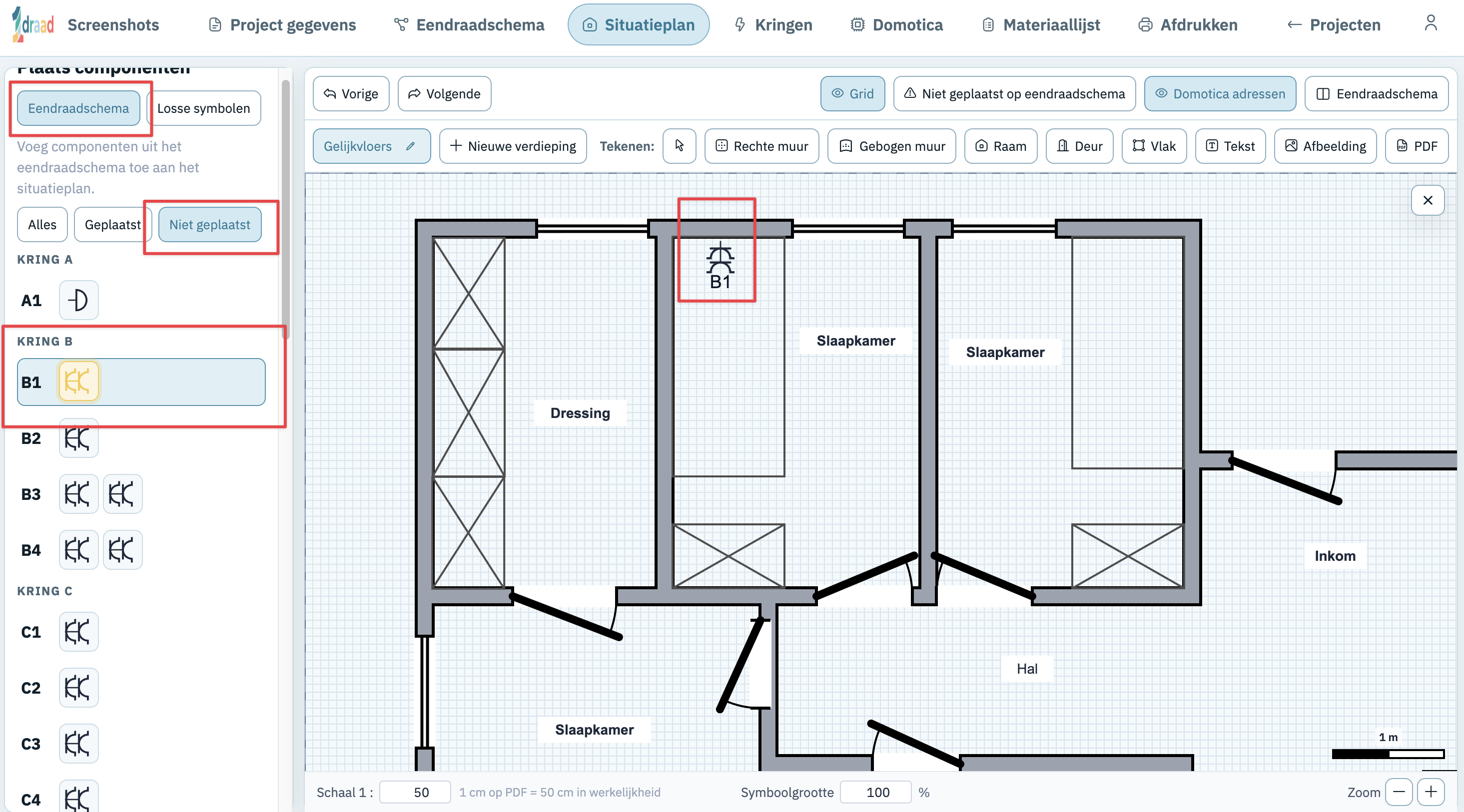
Les symboles déjà ajoutés dans le schéma apparaissent dans la liste de gauche. Cliquez sur un symbole, puis sur le plan pour le placer. Les filtres Tout, Placé et Non placé permettent de suivre ce qui reste à positionner.
- Recherchez le symbole dans la liste. Les symboles sont regroupés par circuit et sous-circuit.
- Cliquez sur le symbole pour activer le mode placement.
- Cliquez à l'endroit souhaité sur le plan. Pendant le placement, utilisez R ou le clic droit pour faire pivoter le symbole.
Couleur d'un symbole : sélectionnez un symbole placé et choisissez une Couleur du symbole dans le panneau de paramètres à gauche. Avec la flèche à côté du sélecteur de couleur, vous pouvez appliquer la même couleur à Tout le circuit, au Sous-circuit ou à Tous les symboles de type, ou revenir à la couleur par défaut avec Réinitialiser. Vous pouvez ainsi, par exemple, donner à chaque circuit sa propre couleur.
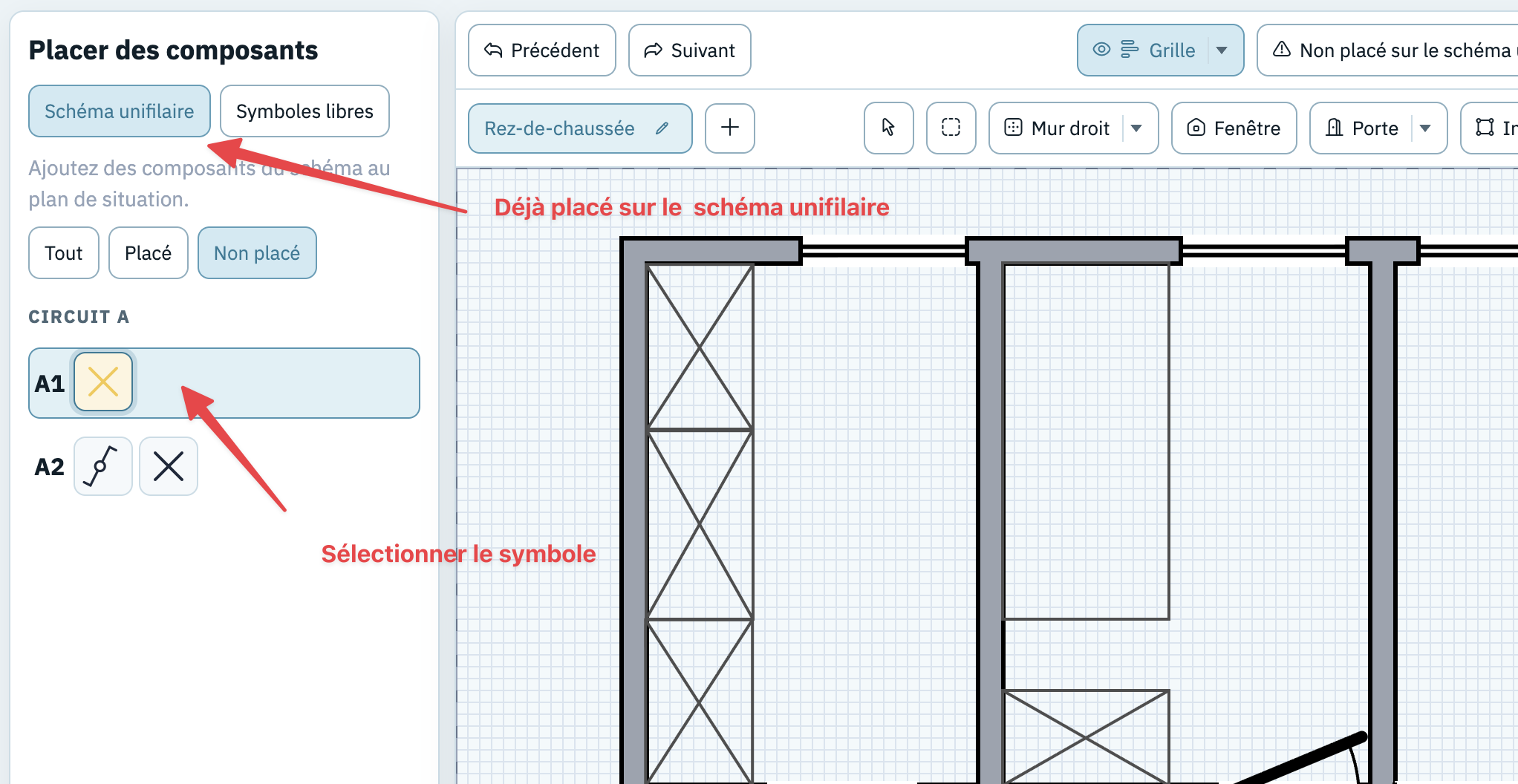
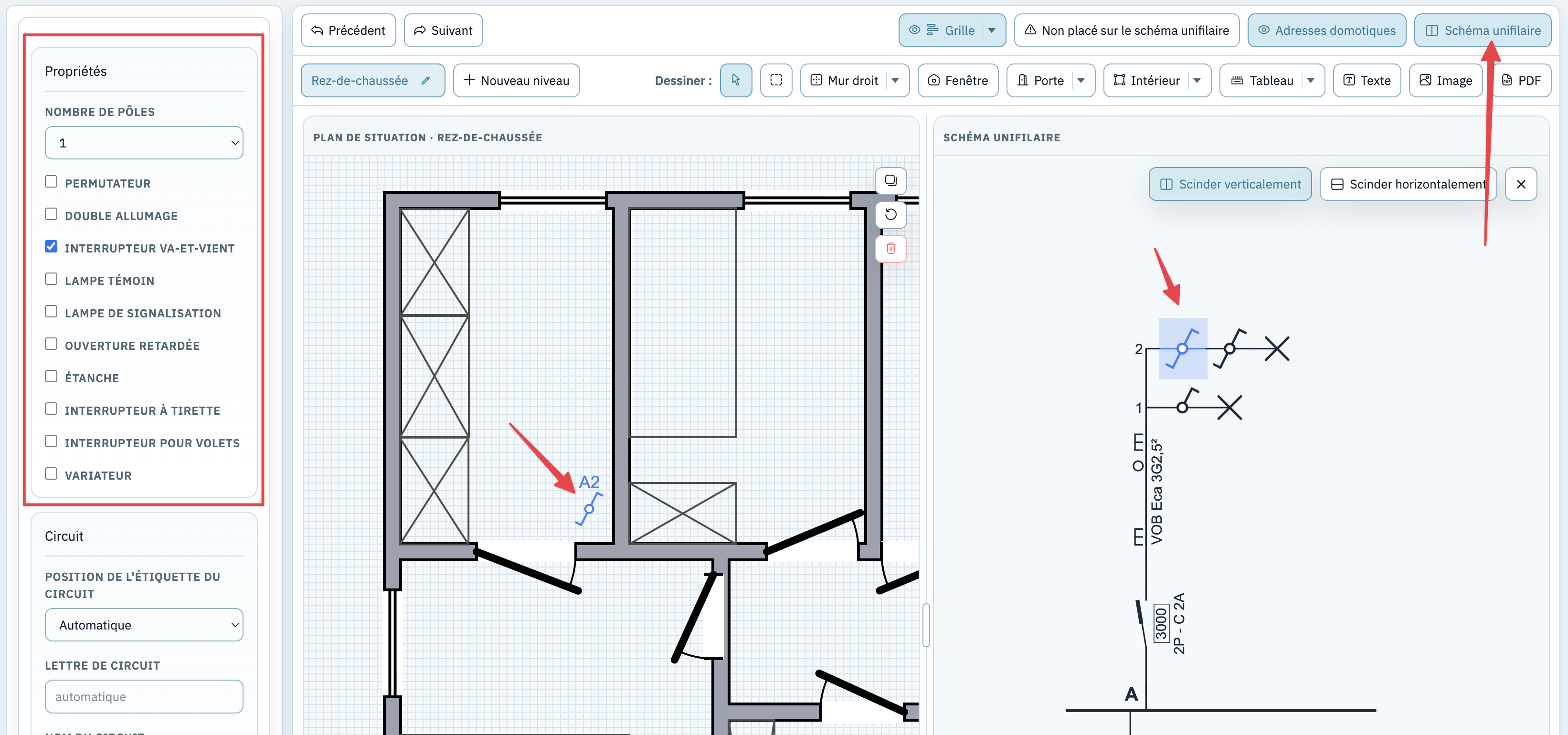
Lorsqu'un symbole est sélectionné sur le plan, le symbole correspondant dans le schéma unifilaire reste lié. Les propriétés sont donc synchronisées entre les deux vues.
Un symbole placé peut être déplacé vers une autre position. Lorsque vous le sélectionnez ou le survolez, les autres symboles du même sous-circuit sont mis en évidence.
Pour retirer un symbole du plan sans le supprimer du schéma, sélectionnez-le sur le plan et appuyez sur Delete.
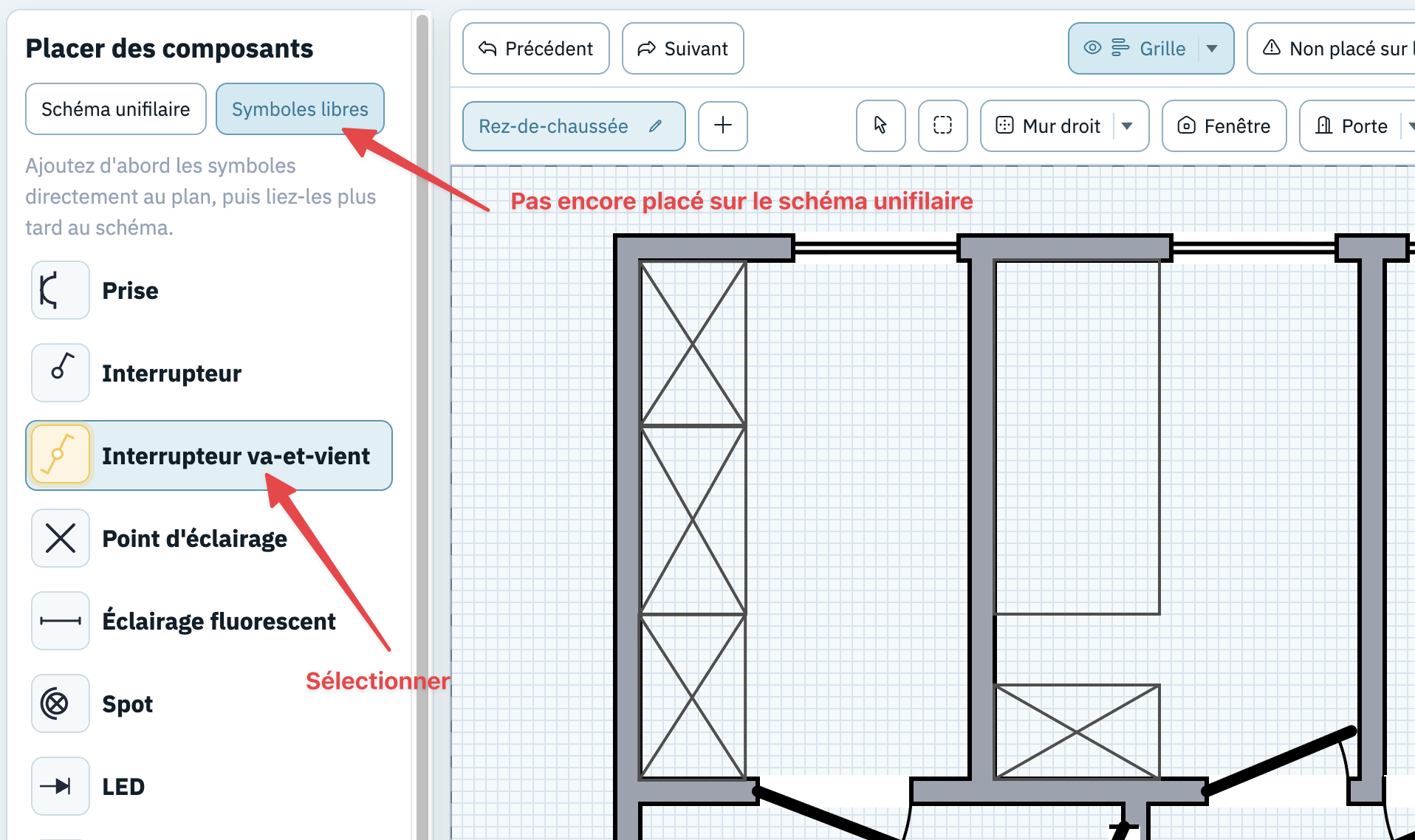
6.6 Symboles libres
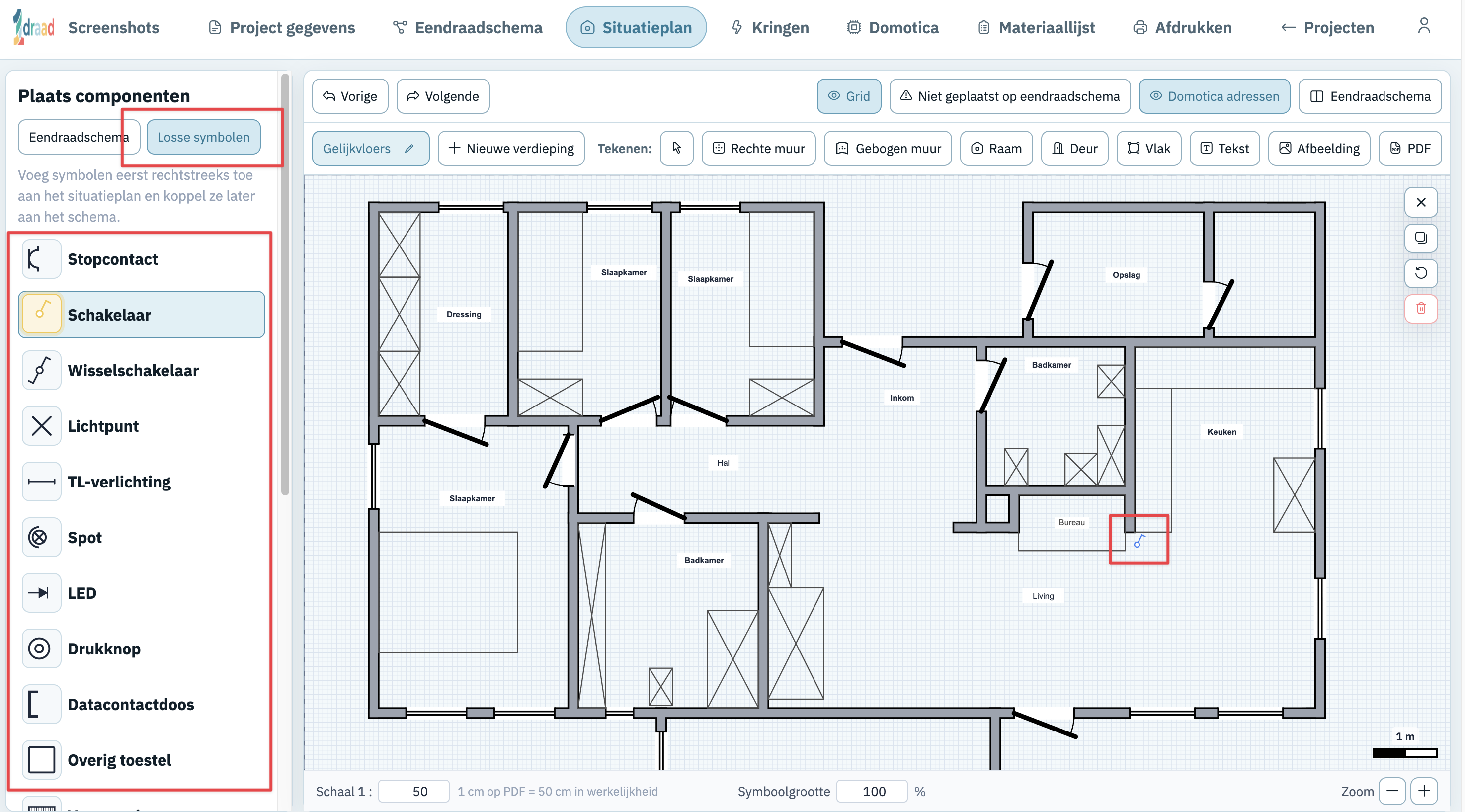
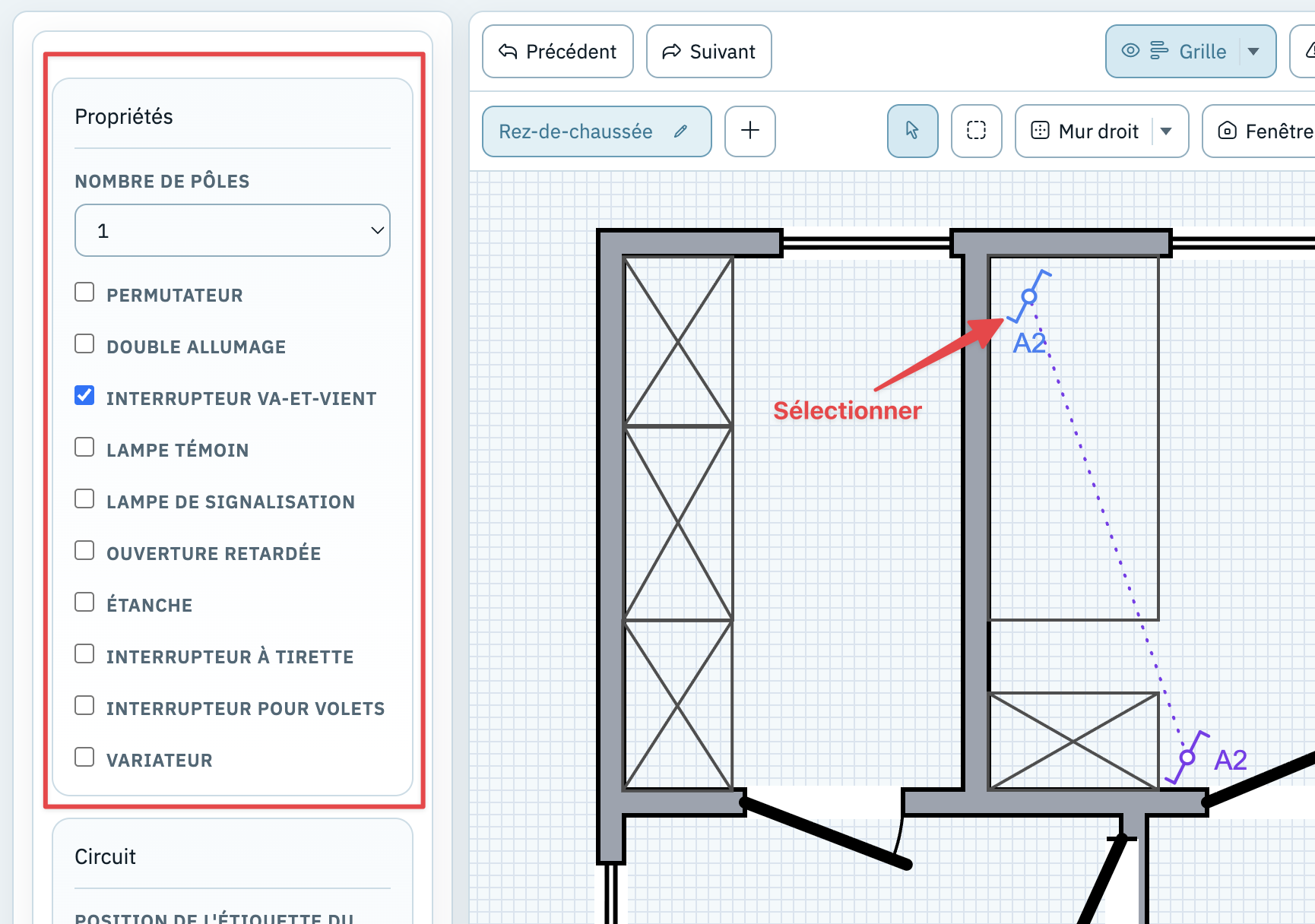
Avec les symboles libres, vous pouvez d'abord placer les composants sur le plan et les relier ensuite au schéma unifilaire.
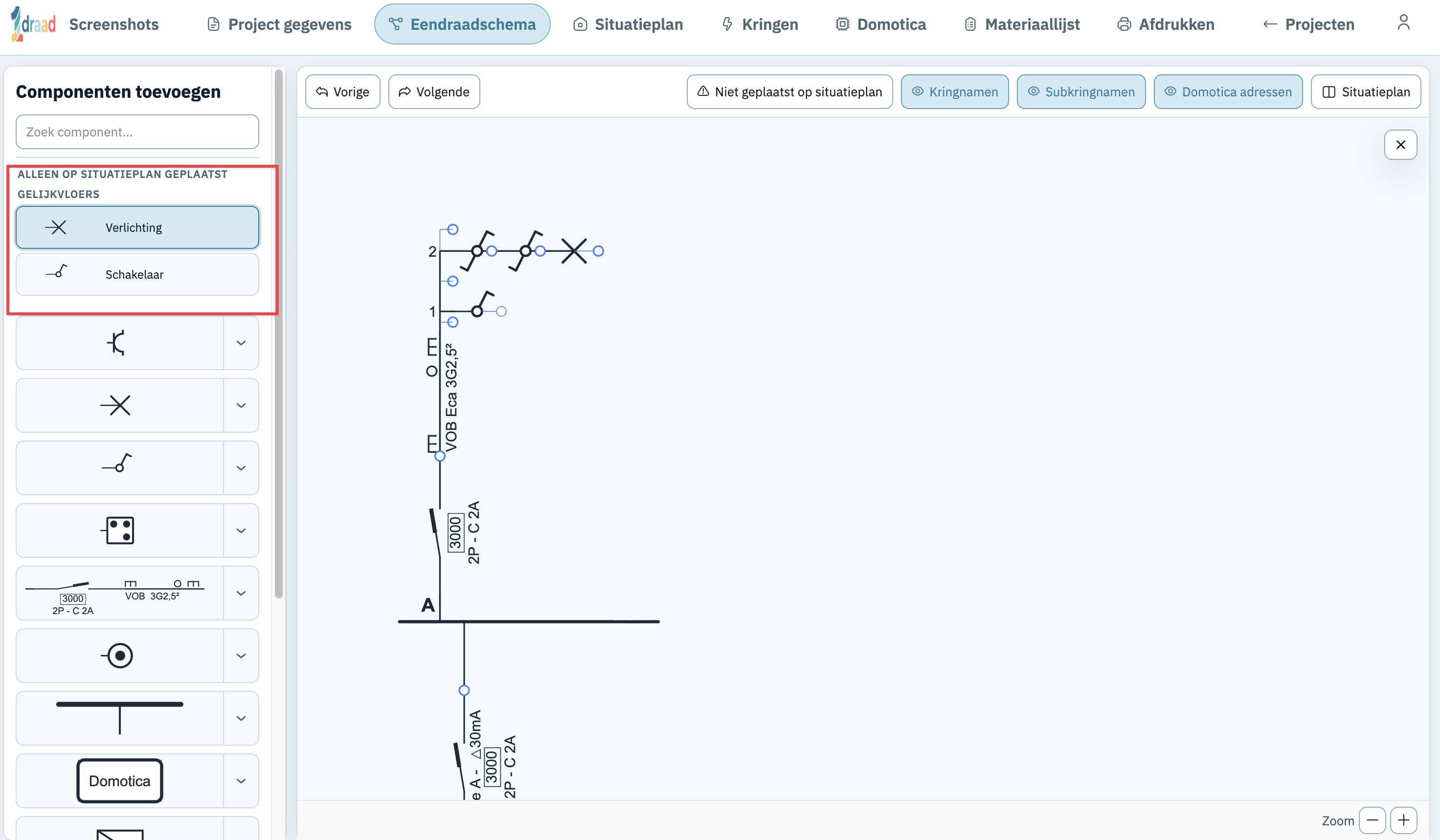
Cette méthode est utile lorsque vous commencez par le plan de situation. Placez les symboles libres, puis insérez-les plus tard dans le schéma unifilaire pour construire la structure électrique.
- Sélectionnez un type de symbole dans la bibliothèque de gauche.
- Cliquez sur le plan de situation pour placer le symbole.
- Le symbole est maintenant libre sur le plan. Vous pouvez ensuite le lier à un circuit dans le schéma.
Ces symboles libres apparaissent ensuite dans le schéma unifilaire sous la liste Uniquement sur le plan de situation, afin de pouvoir les reprendre facilement.
6.7 Plusieurs niveaux
Vous pouvez gérer un plan séparé pour chaque niveau.
- Cliquez sur Nouveau niveau pour ajouter un niveau.
- Cliquez sur le nom d'un niveau pour y naviguer.
- Cliquez sur l'icône crayon à côté du nom pour le renommer.
- Cliquez sur l'icône × pour supprimer un niveau.
Chaque niveau possède son propre arrière-plan, ses propres éléments de plan et ses propres symboles placés.
6.8 Copier et coller
- Pour les murs, fenêtres, portes, zones et textes, utilisez Ctrl+C (Mac : ⌘C) et Ctrl+V (Mac : ⌘V), aussi vers un autre niveau.
- Pour les symboles électriques placés, Ctrl+C lance un nouveau mode de placement pour une copie de ce symbole.
6.9 Adapter des éléments
Lorsque vous sélectionnez un élément, le panneau de paramètres apparaît. Vous pouvez notamment :
- régler numériquement la longueur des murs, fenêtres et portes ;
- régler numériquement l'angle d'un mur, d'une fenêtre, d'une porte ou d'un escalier dans le champ Angle situé à côté de la longueur. L'élément pivote autour du même point que pour Redresser, de sorte que les murs raccordés ainsi que les fenêtres et portes du mur suivent ;
- transformer une ouverture en porte ou en portail ;
- inverser horizontalement ou verticalement le sens d'ouverture d'une porte ;
- donner un nom, une largeur, une hauteur et une croix à une zone ;
- redimensionner et faire pivoter un meuble, un objet sanitaire ou une voiture ;
- modifier le texte, la taille, le gras, l'italique et la rotation d'un bloc de texte ;
- mettre à l'échelle, verrouiller, déverrouiller, nettoyer, convertir en éléments modifiables ou supprimer une image d'arrière-plan ;
- adapter la position du label de circuit autour d'un symbole placé ;
- choisir la couleur d'un symbole électrique placé.
6.10 Options d'affichage
Les boutons du haut permettent de :
- afficher ou masquer la grille ;
- activer ou désactiver Aligner sur la grille. Quand cette option est active, les points dessinés, les symboles placés et les déplacements se posent sur les points de grille les plus proches. Le même menu permet aussi d'agrandir ou de réduire la grille ;
- activer ou désactiver les Murs magnétiques. Quand cette option est active, les murs, fenêtres et portes cherchent automatiquement l'alignement avec les axes horizontaux ou verticaux des murs existants pendant le dessin ou le déplacement. Cette option est active par défaut ;
- activer ou désactiver l'Aide orthogonale. Quand cette option est active, les murs, fenêtres, portes et escaliers s'accrochent d'eux-mêmes à 0° ou 90° dès que vous en approchez suffisamment. Cette option est désactivée par défaut. Voir Dessiner droit avec l'aide orthogonale ;
- afficher ou masquer les adresses domotiques sur le plan ;
- indiquer les composants qui ne sont pas encore présents dans le schéma unifilaire.
6.11 Vue partagée
Cliquez sur le bouton Schéma unifilaire pour afficher le plan de situation et le schéma côte à côte.
Dans cette vue, les sélections restent liées : si vous choisissez un symbole sur le plan, vous voyez immédiatement où il se trouve dans le schéma, et inversement.
Dans la vue partagée, choisissez un symbole sur le plan pour le retrouver immédiatement dans le schéma, ou sélectionnez un symbole non placé dans le schéma pour le positionner sur le plan.
7. Circuits
L'onglet Circuits affiche tous les circuits et sous-circuits du projet.
Démo : ouvrir la page des circuits
7.1 Aperçu
La page des circuits affiche une liste hiérarchique :
- Circuits : les lignes verticales du schéma unifilaire, identifiées par une lettre (par ex. circuit A, circuit B, …).
- Sous-circuits : les branches numérotées dans un circuit, indiquées par un numéro après la lettre du circuit (par ex. A1, A2, B1, …).
7.2 Comment les circuits sont créés
Vous ne créez pas les circuits depuis la page des circuits. Les circuits et sous-circuits sont créés automatiquement lorsque vous ajoutez des composants au schéma unifilaire et leur attribuez un label de circuit ou de sous-circuit. La page des circuits affiche automatiquement les circuits présents dans le schéma.
7.3 Renommer un circuit
Cliquez sur le nom d'un circuit pour le modifier, par exemple "Éclairage séjour" ou "Prises cuisine". Le nouveau nom apparaît sur le schéma unifilaire et sur les documents imprimés.
Chaque circuit est identifié par une lettre (par ex. A ou B). Les sous-circuits combinent cette lettre avec un numéro (par ex. A1, A2 ou B1). Le label et le nom sont indépendants : le label détermine la structure, tandis que le nom décrit la fonction.
7.4 Définir manuellement une lettre de circuit
Pour donner une lettre fixe à un circuit, sélectionnez un symbole de ce circuit dans le schéma unifilaire ou le plan de situation et remplissez Lettre de circuit dans les propriétés. La page des circuits marque ce circuit avec Manuel.
Effacez le champ Lettre de circuit pour revenir à l'attribution automatique. Lorsqu'une lettre déjà utilisée automatiquement est choisie, 1filaire peut proposer d'échanger la position des circuits.
7.5 Renommer un sous-circuit
Cliquez sur le nom d'un sous-circuit pour le modifier. Les sous-circuits reçoivent par défaut le label du circuit parent avec un numéro, par exemple A1 ou A2. Vous pouvez donner un nom descriptif à chaque sous-circuit.
7.6 Orientation d'impression d'un circuit
Sélectionnez un symbole du circuit dans le schéma unifilaire et choisissez Paysage ou Portrait dans le champ Orientation d’impression des propriétés du circuit. Les sauts de page du schéma s'adaptent immédiatement, ce qui vous montre comment le circuit sera imprimé. Vous pouvez faire le même choix pour tous les circuits à la fois depuis la page Imprimer / Exporter.
7.7 Replier et déplier les circuits
Cliquez sur la flèche à côté d'un circuit pour afficher ou masquer ses sous-circuits. Cela rend l'aperçu plus lisible dans les projets qui contiennent beaucoup de sous-circuits.
8. Liste de matériel
L'onglet Liste de matériel affiche un aperçu généré automatiquement sur la base des symboles du schéma unifilaire.
Démo : ouvrir la liste de matériel
8.1 Fonctionnement de la liste
Les composants identiques sont regroupés automatiquement. Deux disjoncteurs identiques avec le même type et la même valeur apparaissent donc comme une seule ligne avec une quantité de 2.
Deux composants sont considérés comme identiques lorsqu'ils ont le même type et les mêmes propriétés. Le label du circuit ne joue pas de rôle : un composant du circuit A et le même composant du circuit C sont regroupés.
Chaque ligne indique le symbole visuel, la quantité, le nom du composant et les spécifications utiles.
8.2 Adapter la quantité
Vous pouvez corriger manuellement une quantité si vous voulez prévoir du matériel supplémentaire. Cette adaptation ne modifie pas le schéma unifilaire.
8.3 Utilisation
La liste de matériel sert de base pour la préparation du chantier ou la commande de matériel. Elle peut être imprimée ou exportée en PDF via la page Imprimer / Exporter.
9. Influences externes
L'onglet Influences externes contient l'inventaire des facteurs d'influences externes du dossier. Il est destiné aux installations non domestiques, lorsque les conditions particulières des locaux ou des zones doivent être documentées explicitement.
9.1 Quand l'onglet apparaît
L'onglet apparaît uniquement lorsque l'option Installation non domestique est sélectionnée dans les Données du projet, sous Type d'installation. Pour une installation domestique, 1filaire masque cet onglet, car le RGIE/AREI applique des valeurs standard aux habitations ordinaires.
9.2 Remplir l'inventaire
Ajoutez une ligne par lieu ou local. 1filaire distingue les lieux accessibles au public et les lieux non accessibles au public.
- Encodez d'abord le lieu, par exemple atelier, cuisine ou local technique.
- Sélectionnez ensuite uniquement les influences externes applicables. Les colonnes sont regroupées par Environnement, Utilisation et Construction.
- Laissez une influence vide lorsqu'aucun facteur particulier ne doit être mentionné.
9.3 Exporter
Depuis la page Imprimer / Exporter, vous pouvez inclure la fiche d'inventaire dans le dossier PDF. Cette option est disponible uniquement pour les projets définis comme Installation non domestique.
10. Domotique
L'onglet Domotique montre toutes les adresses domotiques utilisées dans le projet.
Démo : ouvrir la page domotique
10.1 Aperçu
Pour chaque adresse, vous voyez quels symboles envoient un signal vers cette adresse et quels symboles en reçoivent un signal. Les adresses peuvent être attribuées dans les propriétés du schéma ou du plan.
La page fait la différence entre les adresses d'entrée, par exemple un bouton-poussoir ou un détecteur qui envoie un signal, et les adresses de sortie, par exemple une lampe ou un relais qui reçoit un signal.
10.2 Attribuer des adresses
Attribuez une adresse domotique à un symbole dans les propriétés du schéma unifilaire ou du plan de situation. Le champ est libre : saisissez le format utilisé par votre système domotique.
Lorsque des adresses sont déjà utilisées dans le projet, 1filaire peut les proposer comme suggestions pendant la saisie.
10.3 Exporter
L'aperçu domotique peut être repris dans le PDF final depuis la page d'impression.
11. Imprimer / Exporter
Ouvrez l'onglet Imprimer pour générer votre dossier en PDF.
Démo : ouvrir la page d'impression
11.1 Documents disponibles
| Document | Contenu |
|---|---|
| Schéma unifilaire | Le schéma complet, reparti sur plusieurs pages si nécessaire |
| Plan de situation | Le plan avec les symboles placés, par niveau |
| Liste des circuits | Un aperçu de tous les circuits et sous-circuits |
| Aperçu domotique | La liste des adresses domotiques utilisées |
| Liste de matériel | La liste des matériaux nécessaires |
| Influences externes | La fiche d'inventaire des influences externes, uniquement pour les installations non domestiques |
11.2 Choisir le format et le contenu
Choisissez A4 ou A3, sélectionnez les sections à inclure et cliquez sur Exporter PDF. Le fichier est téléchargé par votre navigateur.
Certaines sections proposent des options supplémentaires :
- pour le schéma unifilaire : imprimer aussi les noms de circuits, de sous-circuits et les adresses domotiques
- pour le plan de situation : imprimer aussi les adresses domotiques et utiliser l'option 'Réduire le plan de situation pour qu'il tienne entièrement sur une page A4' afin de réduire automatiquement le plan de situation pour qu'il tienne entièrement sur une page A4
- pour la liste des circuits : inclure aussi les noms des sous-circuits
- pour les influences externes : inclure la fiche d'inventaire, uniquement lorsque le projet est défini comme installation non domestique
11.3 Paysage ou portrait par circuit
Par défaut, le schéma unifilaire est imprimé en paysage. Vous pouvez toutefois aussi choisir pour chaque circuit s'il est imprimé en paysage ou en portrait, par exemple pour placer un long circuit comportant beaucoup de symboles sur une page en hauteur.
- Pour le schéma unifilaire, cochez l'option Imprimer le schéma unifilaire en portrait. La fenêtre Définir l’orientation du papier par circuit s'ouvre.
- Avec l'interrupteur à côté de chaque circuit, choisissez Paysage ou Portrait.
- Cliquez sur Fermer. À côté de l'option, vous voyez combien de circuits seront imprimés en paysage et combien en portrait.
Une page ne contient jamais qu'une seule orientation. Les circuits en portrait qui se suivent sont regroupés sur des pages en portrait ; là où l'orientation change, une nouvelle page commence. Pour tout réimprimer en paysage, cliquez à nouveau sur l'option et mettez Tous les circuits sur Paysage.
Vous pouvez aussi définir l'orientation directement dans le schéma unifilaire : sélectionnez un symbole du circuit et choisissez le champ Orientation d’impression dans les propriétés du circuit. Voir Orientation d'impression d'un circuit.
11.4 Générer le PDF
Après avoir choisi les sections et options souhaitées, cliquez sur Exporter PDF. Le navigateur télécharge le fichier généré. Si le schéma unifilaire ou le plan est plus grand qu'une page, 1filaire le répartit automatiquement sur plusieurs pages.
12. Compte & paramètres
12.1 Menu du compte
Le menu de compte en haut à droite permet de voir l'adresse e-mail connectée et de se déconnecter.
12.2 Paramètres du compte
Dans Paramètres du compte, vous pouvez gérer la langue, les données d'installateur et les utilisateurs supplémentaires. Les données d'installateur sont reprises automatiquement dans les nouveaux projets et sur les pages imprimées.
Les données d'installateur enregistrées ici servent de valeurs par défaut. Vous pouvez encore les modifier par projet dans les données du projet.
12.3 Ajouter des utilisateurs supplémentaires
Pour ajouter un collègue, ouvrez la page Utilisateurs, cliquez sur Inviter un utilisateur, saisissez son adresse e-mail et envoyez l'invitation.
Un utilisateur invité peut collaborer sur les projets du compte selon les droits disponibles dans l'application.
12.4 Intégrations : API et assistants IA
Via Intégrations dans le menu du compte, vous donnez à vos propres logiciels ou à un assistant IA un accès en lecture aux projets de votre compte. L'onglet API REST permet de créer des jetons API, par exemple pour votre ERP ou votre logiciel comptable ; l'onglet Assistants IA (MCP) permet de connecter un client IA comme Claude ou ChatGPT. Tous les détails se trouvent dans la documentation de l'API.
12.5 Se déconnecter
Utilisez l'option de déconnexion dans le menu du compte lorsque vous avez terminé, surtout sur un ordinateur partagé.
13. Raccourcis clavier
13.1 Général
| Raccourci | Fonction |
|---|---|
| Ctrl+Z / ⌘Z | Annuler |
| Ctrl+Shift+Z / ⌘⇧Z | Refaire |
| Ctrl+Y / ⌘Y | Refaire, alternative |
13.2 Schéma unifilaire
| Raccourci | Fonction |
|---|---|
| Ctrl+C / ⌘C | Copier |
| Ctrl+X / ⌘X | Couper |
| Delete / Backspace | Supprimer les symboles sélectionnés |
| Escape | Annuler l'insertion ou désélectionner |
| S | Sélectionner toute la branche |
| Touches fléchées | Réorganiser le symbole sélectionné dans le schéma |
| Molette de la souris | Zoom avant / arrière |
| Glisser sur la feuille | Déplacer la feuille de dessin |
13.3 Plan de situation
| Raccourci | Fonction |
|---|---|
| Ctrl+C / ⌘C | Copier ou lancer un nouveau placement pour un symbole électrique |
| Ctrl+V / ⌘V | Coller murs, fenêtres, portes, zones et textes |
| Ctrl / ⌘ + clic | Ajouter un élément à une sélection multiple ou l'en retirer |
| Clic droit | Ouvrir le menu contextuel avec les actions de l'élément sélectionné ou de la sélection |
| Delete / Backspace | Supprimer l'élément sélectionné |
| Escape | Annuler l'insertion ou désélectionner |
| R | Faire pivoter le symbole ou le texte sélectionné |
| Maj (maintenue) | Verrouiller un mur, une fenêtre, une porte ou un escalier à l'horizontale ou à la verticale pendant le dessin ou le déplacement |
| Alt / ⌥ (maintenue) | Suspendre les accrochages (grille, murs magnétiques et aide orthogonale) |
| Molette de la souris | Zoom avant / arrière |
| Glisser sur la feuille | Déplacer la feuille de dessin |
14. Dessiner un circuit de secours
Les installations équipées d'une batterie domestique ou d'un onduleur muni d'une sortie de secours demandent quelques éléments supplémentaires sur le schéma : le module de commutation (ATS) au tableau, la liaison de secours vers l'onduleur, et les circuits de secours qui restent alimentés lors d'une coupure du réseau.
Les symboles
- Onduleur hybride — l'onduleur à deux sorties : une sortie normale et une sortie de secours. Le symbole AC/DC ordinaire n'en a qu'une et ne peut donc pas recevoir de liaison de secours. Une recherche sur onduleur, hybride, EPS ou back-up vous y mène.
- Module de commutation (ATS) — le tableau qui sépare l'installation du réseau et bascule lors d'une coupure. Vous le retrouvez dans la bibliothèque via ATS, commutation ou module.
- Système EPS — place toute la chaîne en une fois : le tableau avec le module de commutation, les protections, les canalisations et l'onduleur hybride, déjà reliés entre eux.
Relier et détacher
Sélectionnez l'onduleur hybride ou le tableau. 1filaire trace alors une ligne pointillée vers l'extrémité libre, accompagnée d'un bouton. Sur l'onduleur ce bouton s'appelle « Relier au module de commutation (ATS) », sur le tableau « Relier à l’AC/DC ». Un clic établit la liaison.
Pour détacher, utilisez le bouton « Détacher le module de commutation (ATS) » dans le panneau de réglages du symbole relié.
Réglages du tableau
Vous transformez un tableau ordinaire en module de commutation avec l'option « Avec module de commutation (ATS) » dans le panneau de réglages. Via « Texte du module de commutation (ATS) » vous adaptez l'inscription ; par défaut elle indique Commutateur. Tout ce que vous placez sur le rail derrière le module est un circuit de secours.
Le guide de dessin distinct Dessiner un schéma unifilaire avec un circuit de secours contient le schéma de principe, une checklist de ce qui doit figurer sur le schéma, le plan d'étapes complet avec captures d'écran et les erreurs qui reviennent au contrôle.